Nexa Markdown Viewer
v0.3.4로컬과 GitHub의 Markdown을 GitHub 스타일로 읽는 데스크톱 뷰어
모든 데스크톱 OS에서 사용할 수 있어요
Free code signing for Windows builds provided by SignPath.io, certificate by SignPath Foundation.
설치
Windows
winget — 한 줄 설치 (권장)
winget install SosomLab.NexaMarkdownViewer최신 v0.3.4까지 게시 완료(PR [#415385](https://github.com/microsoft/winget-pkgs/pull/415385) 2026-08-11 병합 — 제출 43분 만에 통과) — 위 명령으로 바로 최신 버전이 설치됩니다. 업그레이드: winget upgrade SosomLab.NexaMarkdownViewer · 제거: winget uninstall SosomLab.NexaMarkdownViewer
Chocolatey — 한 줄 설치
choco install nexa-markdown-viewerv0.3.3까지 승인 완료(2026-09-01 · 제출 후 33일) — 이 명령은 v0.3.3을 설치합니다. 최신 v0.3.4는 이중 큐를 피하려 보류해 두었던 것이라 아직 제출 전입니다(2026-09-12 실측 — choco 버전 히스토리에 0.3.3·0.2.1만 존재). v0.3.4(본문 폭·Mermaid 보정)가 꼭 필요하면 위 winget이나 GitHub Releases를 이용하세요. 업그레이드: choco upgrade nexa-markdown-viewer
- 또는 GitHub Releases에서
NexaMarkdownViewer_<버전>_x64-setup.exe파일을 내려받습니다. - 내려받은 설치 파일을 실행하고 설치 마법사를 따라가면 됩니다.
SmartScreen 경고가 보이면 "추가 정보 → 실행"을 누르세요. Chocolatey 검수가 매번 한 달씩 걸리는 이유(0.2.1 32일 · 0.3.3 33일)는 패키지 문제가 아니라 미서명 실행 파일에 대한 바이러스 검사 오탐(Flagged Warning)으로 사람 검토 경로를 타기 때문입니다 — 코드 서명이 적용되면 해소될 예정입니다.
macOS
Homebrew — 한 줄 설치 (권장)
brew install --cask kiros33/tap/nexa-markdown-viewer최신 v0.3.4까지 반영 완료. Cask는 설치 시 quarantine 속성을 자동 제거하므로 보안 경고 없이 바로 실행됩니다. Apple Silicon·Intel 공용(universal) 빌드입니다.
Homebrew — Tap 추가 후 설치
brew tap kiros33/tap
brew install --cask nexa-markdown-viewer
업그레이드: brew upgrade --cask nexa-markdown-viewer · 탭 저장소: kiros33/homebrew-tap
- 또는 GitHub Releases에서
..._universal.dmg를 받아 앱을 Applications 폴더로 드래그합니다.
Linux
AppImage — 설치 불필요 (권장)
chmod +x NexaMarkdownViewer_*_amd64.AppImage
./NexaMarkdownViewer_*_amd64.AppImage
Releases에서 .AppImage를 받아 실행 권한을 준 뒤 바로 실행합니다. 배포판을 가리지 않고 동작하며 별도 설치가 필요 없습니다. (FUSE가 없다는 오류가 나면 --appimage-extract-and-run 옵션을 붙이거나 배포판의 fuse 패키지를 설치하세요)
Debian · Ubuntu (.deb)
sudo apt install ./NexaMarkdownViewer_*_amd64.debdpkg -i 대신 apt install ./파일 형태로 설치하면 의존 패키지까지 자동으로 함께 설치됩니다. 제거: sudo apt remove nexamarkdownviewer
Fedora · RHEL (.rpm)
sudo dnf install ./NexaMarkdownViewer-*.x86_64.rpm의존 패키지를 함께 해결합니다. 제거: sudo dnf remove NexaMarkdownViewer
x86_64(amd64) 빌드만 제공합니다. 웹뷰 렌더링에 WebKitGTK 4.1(libwebkit2gtk-4.1-0 / webkit2gtk4.1)이 필요하며, deb·rpm으로 설치하면 자동으로 함께 설치됩니다. AppImage에서 웹뷰 관련 오류가 나면 이 패키지를 직접 설치하세요. glibc 2.35+ (Ubuntu 22.04 이상 계열) 환경을 권장합니다.
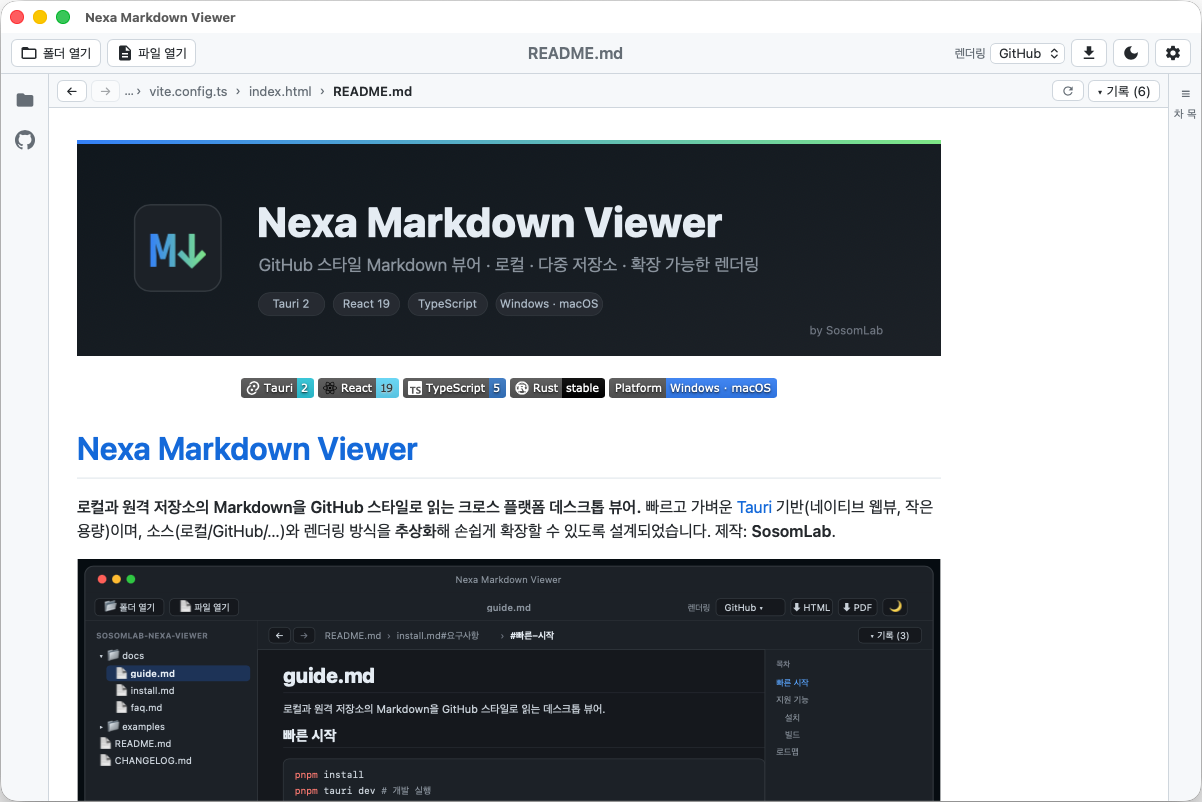
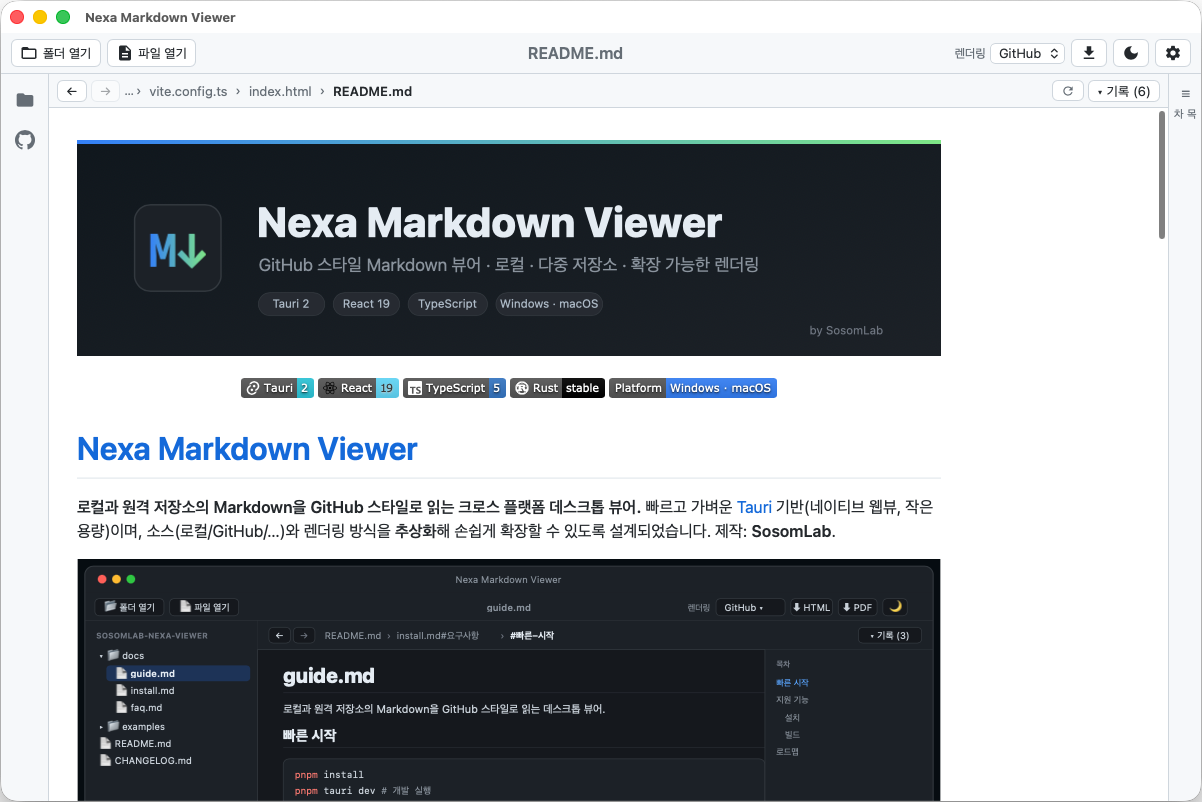
Tauri 기반의 가볍고 빠른 크로스플랫폼 Markdown 뷰어. 로컬 파일은 물론 GitHub 원격 저장소의 문서를 GitHub 스타일로 읽고, Mermaid 다이어그램·서식 있는 복사·목차·이동 기록·내보내기로 편하게 탐색하세요. (Windows · macOS · Linux)
스크린샷
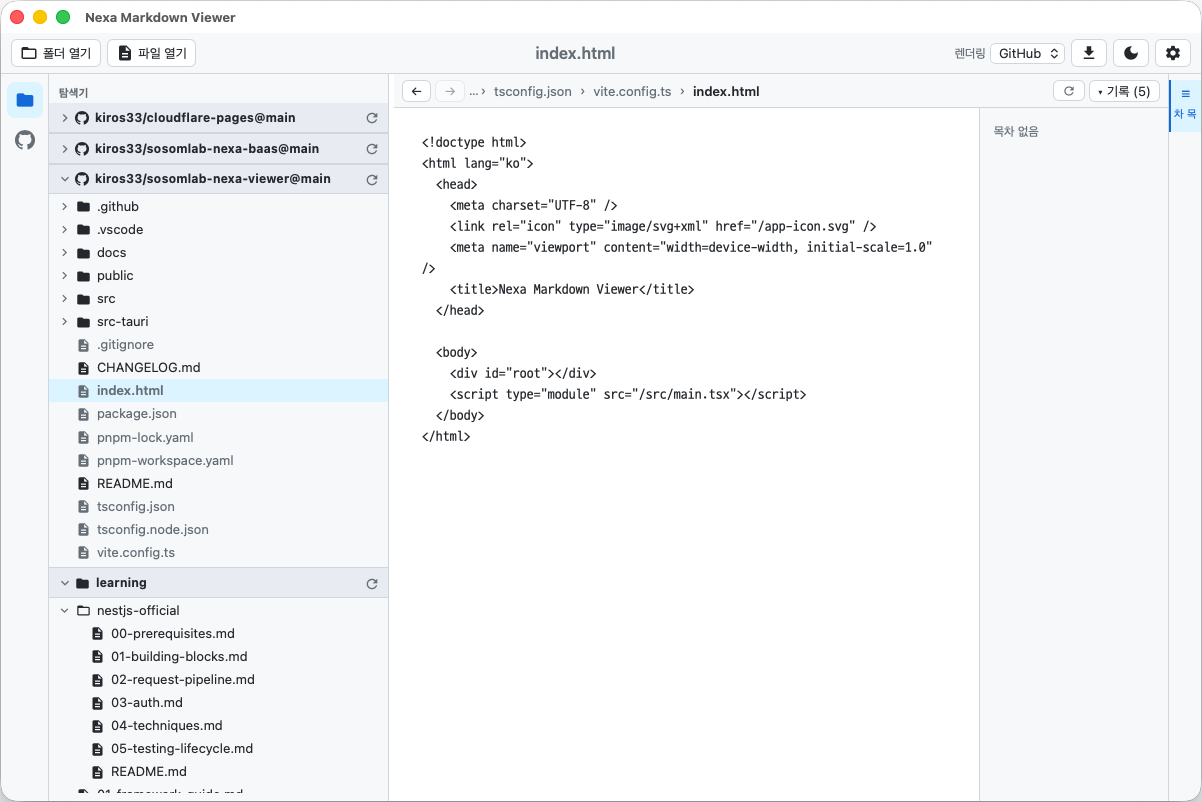
주요 기능
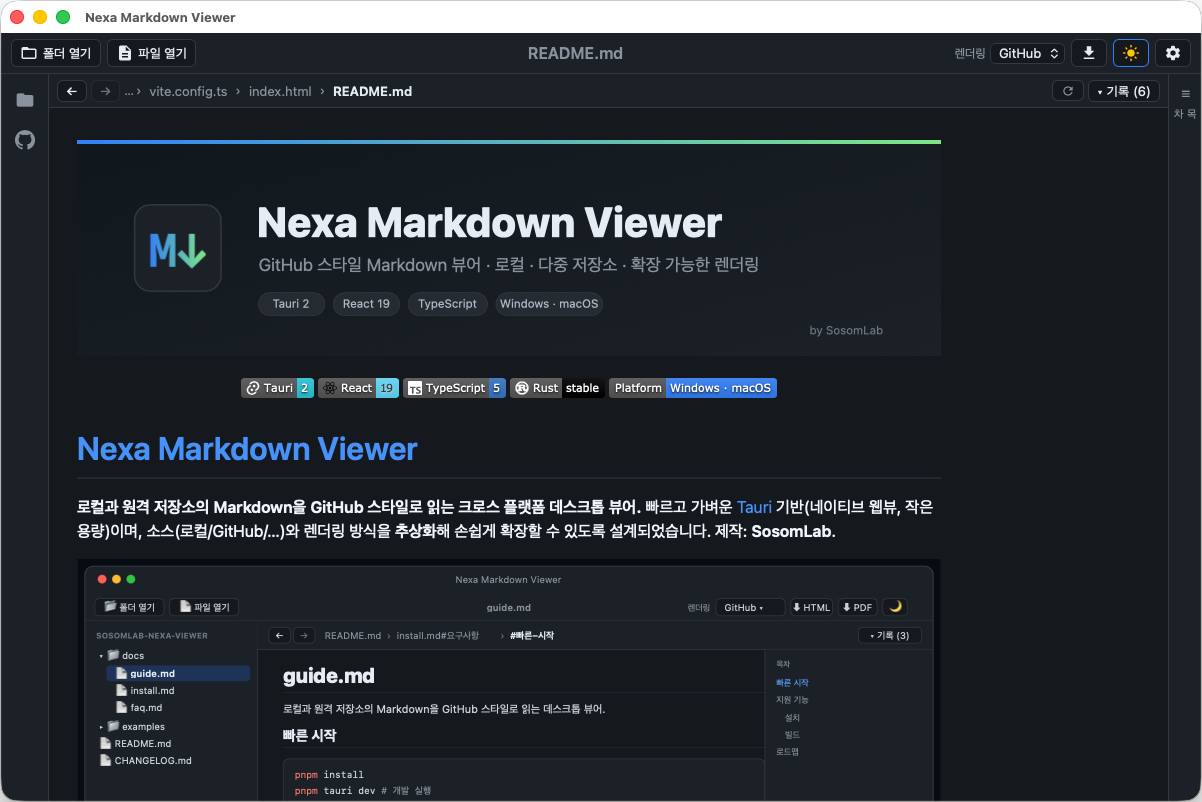
- GitHub 스타일 렌더링 GFM(표·체크박스·취소선·자동링크)과 라이트/다크 테마를 지원하고, 코드 블록은 언어별로 구문을 강조합니다.
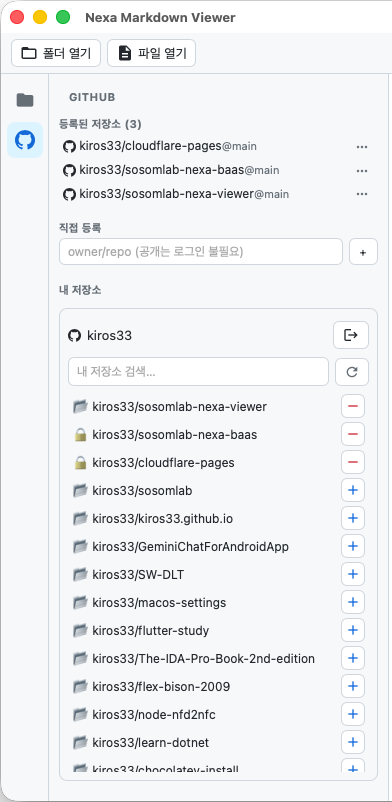
- GitHub 원격 저장소 연동 공개 저장소는 로그인 없이, 비공개는 PAT로 연결합니다. 토큰은 AES-256-GCM으로 로컬 암호화 저장되고, 문서의 온라인 갱신을 감지해 "🔄 갱신 가능" 배지로 알려줍니다.
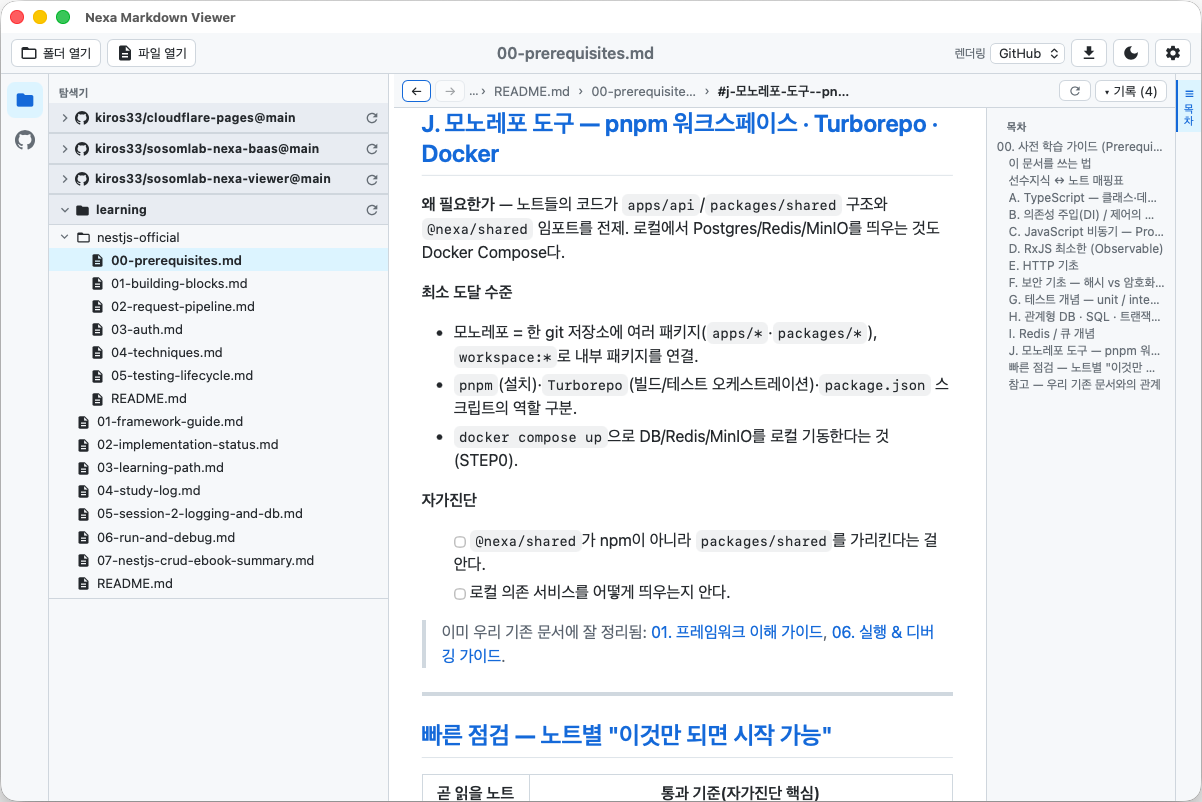
- 다중 루트 탐색기 로컬 폴더와 GitHub 저장소를 접이식 루트로 함께 등록·관리하고, 우클릭 컨텍스트 메뉴로 갱신·열기·제거를 빠르게 처리합니다.
- Mermaid 다이어그램 렌더링 문서 안의 mermaid 코드 블록을 다이어그램으로 그려줍니다. VS Code 스타일 라이트/다크 색을 따르고, 처음부터 창 폭에 맞춰 전체가 보입니다. 툴바의 [−][배율%][+][1:1][화면 맞춤]과 드래그 이동으로 큰 다이어그램도 원하는 크기로 살펴볼 수 있습니다.
- 파일 연결로 바로 열기 .md·.markdown·.mdown·.mkd 파일을 이 앱과 연결해 두면 더블클릭만으로 바로 열립니다. Windows는 실행 인자, macOS는 파일 연결(Info.plist)로 동작합니다.
- MD / TX 보기 토글 렌더된 문서(MD)와 마크다운 원문(TX)을 한 번의 클릭으로 오갑니다. TX 모드에서는 원문을 그대로 선택·복사할 수 있습니다.
- 서식 있는 복사 렌더 화면에서 복사하면 Word·PowerPoint·한글에 제목 크기·표·코드 배경까지 그대로 붙여넣어집니다. 우클릭 메뉴에서 텍스트만 복사·문서 전체 복사도 고를 수 있습니다.
- 본문 확대/축소 (50~300%) 글씨·이미지·표를 일관된 비율로 확대·축소합니다. Ctrl +/−/0, Ctrl+휠, 이동 기록 바의 % 컨트롤을 지원하고 설정은 기억됩니다.
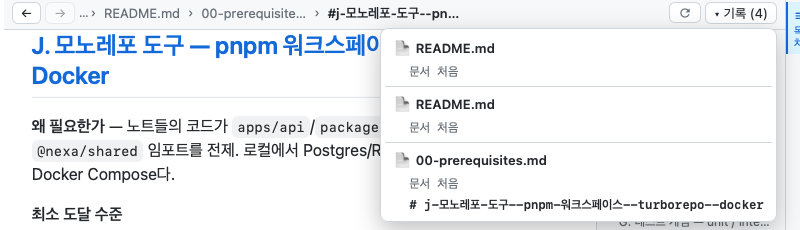
- 목차·이동 기록 탐색 문서 헤딩으로 만든 목차(ToC), 파일#앵커 단위 이동 기록과 브레드크럼으로 문서 사이를 빠르게 오갑니다.
- 패널 레이아웃 전환 탐색기·목차 패널의 크기를 자유롭게 조절하고, VS Code 스타일과 Eclipse 스타일 배치를 토글로 오갑니다.
- 위키 스타일 문서 링크 상대 .md 링크와 이미지를 자동으로 해석하고, 외부 링크는 기본 브라우저로 엽니다.
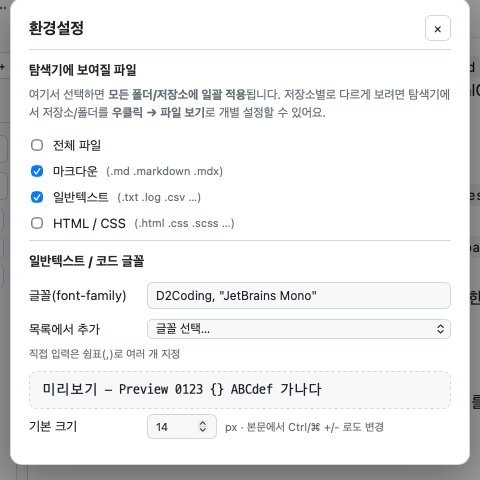
- 일반텍스트 · 코드 뷰어 마크다운이 아닌 파일도 고정폭 글꼴로 표시하고 Ctrl/⌘ +/−로 크기를 조절합니다. 표시할 파일 종류는 환경설정에서 선택합니다.
- HTML · PDF 내보내기 스타일을 인라인한 HTML과 인쇄 기반 PDF로 문서를 손쉽게 내보냅니다.
- 환경설정 & 확장 구조 표시 파일 종류·글꼴 등 환경설정과 최근 문서·테마를 기억하고, 소스/렌더 방식을 추상화해 손쉽게 확장할 수 있습니다.
소개
Nexa Markdown Viewer는 로컬과 원격 저장소의 Markdown 문서를 GitHub와 동일한 모습으로 읽을 수 있는 크로스플랫폼 데스크톱 뷰어입니다. Tauri 2(네이티브 웹뷰) 기반이라 설치 용량이 작고 실행이 가볍습니다.
단순 뷰어를 넘어 목차(ToC) 패널, 파일#앵커 단위 이동 기록, 위키 스타일 문서 간 링크, Mermaid 다이어그램, HTML·PDF 내보내기까지 문서 탐색에 필요한 기능을 갖췄습니다.
읽는 것에서 끝나지 않습니다. 렌더된 화면을 그대로 복사하면 Word·PowerPoint·한글에 제목 크기·표·코드 배경까지 살아 있는 상태로 붙여넣어지고, MD/TX 토글로 마크다운 원문을 그대로 보거나 복사할 수도 있습니다.
소스(로컬/GitHub 등)와 렌더링 방식을 추상화해 설계되어, 앞으로 수식(KaTeX)·GitHub Alerts, 문서 검색(단어·정규식·전체 grep), 파일 변경 시 자동 갱신, 설치 없이 쓰는 포터블 빌드, Bitbucket/GitLab 연동 등으로 확장될 예정입니다.
macOS는 Homebrew, Windows는 winget으로 한 줄 설치할 수 있으며 두 채널 모두 최신 v0.3.4가 올라가 있습니다(아래 설치 안내 참고). Chocolatey도 v0.3.3까지 승인되어 사용할 수 있습니다(v0.3.4는 제출 예정). Windows · macOS · Linux용 설치 파일은 GitHub Releases에서 직접 받을 수도 있습니다. 별도 런타임 설치 없이 macOS 12+ · Windows 10+ · 주요 Linux 배포판에서 동작합니다.
Windows 빌드는 SignPath Foundation이 오픈소스 프로젝트에 무상 제공하는 인증서로 코드 서명됩니다. (서명 적용 전이거나 평판 누적 전에는 첫 실행 시 보안 경고가 나올 수 있습니다. macOS는 공증(notarization) 전이라 직접 받은 경우 첫 실행 시 보안 경고가 표시될 수 있으나, Homebrew Cask로 설치하면 경고 없이 바로 실행됩니다.)
릴리스 노트
v0.3.4 2026-08-11 탐색기를 갱신해도 펼쳐 둔 폴더가 그대로 유지됩니다.
수정
- 갱신하면 펼쳐 둔 폴더가 모두 접히던 문제 — 트리의 펼침 상태가 화면 요소에만 남아 있어 갱신과 함께 사라졌습니다. 이제 펼침 상태를 작업 공간별로 보관·저장하므로, 갱신해도 열려 있던 폴더는 그대로 둔 채 내용만 다시 읽어옵니다. 로컬 폴더와 GitHub 저장소가 똑같이 동작하고, 앱을 다시 실행해도 펼침 상태가 복원됩니다.
배포
- winget v0.3.4 게시 완료 — [PR #415385](https://github.com/microsoft/winget-pkgs/pull/415385)가 2026-08-11 병합되어
winget install SosomLab.NexaMarkdownViewer가 최신을 설치합니다. Homebrew도 최신입니다. - Chocolatey는 v0.3.3이 2026-09-01 승인되었습니다(제출 후 33일). 이중 큐를 피하려 보류했던 v0.3.4를 이어서 제출할 차례입니다.
v0.3.3 2026-07-28 본문이 창 전체 폭을 씁니다 — 넓은 표·다이어그램의 우측 여백 해소.
개선
- 본문 전체 가로 폭 사용 — 본문을 920px로 묶어 가운데 정렬하던 제한을 풀었습니다. 창을 넓히면 표와 다이어그램이 오른쪽 여백 없이 전체 폭으로 펼쳐집니다(VS Code 미리보기와 같은 동작).
배포
- Homebrew · winget 모두 v0.3.3 게시 완료 — 두 채널에서 바로 최신 버전을 설치할 수 있습니다.
v0.3.2 2026-07-26 다이어그램 보기 모드 추가 + 확대/이동이 제대로 동작하지 않던 문제 해결.
추가
- 다이어그램 보기 모드 — 툴바에
[−] [배율%] [+] [1:1] [화면 맞춤]을 두었습니다. 1:1은 자연 크기로 보며 드래그로 이동하고, 화면 맞춤은 전체가 보이는 폭으로 돌아옵니다. 배율%를 클릭하면 100%가 됩니다.
수정
- 다이어그램 확대(+)가 듣지 않던 문제 — 늘린 폭이 곧바로 원래 크기로 되돌려지던 원인을 바로잡았습니다. 확대해도 본문이 아래로 밀리지 않도록 표시 영역 높이를 고정했습니다.
- 드래그로 옮기면 확대 배율이 풀리던 문제 — 이동할 때마다 다이어그램을 다시 그리던 동작을 없앴습니다. 덤으로 드래그가 눈에 띄게 부드러워졌습니다.
개선
- 줌 컨트롤 위치 정리 — 확대/축소를 MD/TX 토글 왼쪽으로 옮겼습니다. TX로 바꿔 줌 버튼이 사라져도 MD/TX 버튼 자리가 그대로여서, 두 모드를 오갈 때 클릭 지점이 흔들리지 않습니다.
v0.3.1 2026-07-25 Mermaid 다이어그램 크기 보정 — 처음부터 전체가 보이도록.
수정
- 넓은 다이어그램이 잘려 보이던 문제 — 열자마자 창 폭에 맞춰 전체가 보이도록 했습니다(VS Code와 유사). 축소해도 여백이나 잘림이 생기지 않고, "원래대로"를 누르면 폭 맞춤 상태로 돌아옵니다.
- 다이어그램 안 글자 크기를 16px로 고정해 본문과 비율이 맞습니다.
문서
- README 설치 방법 재구성 — 패키지 매니저(macOS Homebrew · Windows winget) 안내를 앞세우고, 직접 내려받기 표에 Linux(deb·rpm·AppImage)를 추가했습니다.
v0.3.0 2026-07-25 렌더러 확장(Mermaid·줌) + 보기/복사 UX + GitHub 조직 저장소 보강.
추가
- Mermaid 다이어그램 렌더링 —
mermaid코드 펜스를 다이어그램으로 표시(지연 로딩, 라이트/다크 테마 동기화, 문법 오류 시 원본 코드 표시). - Mermaid VS Code 스타일 + 줌/팬 — VS Code 라이트/다크 색·폰트를 적용하고, 우상단 축소/확대/원래대로 버튼 + 드래그 이동 + Ctrl+휠 확대/축소를 지원합니다.
- MD / TX 보기 모드 토글 — 새로고침 왼쪽 세그먼트 버튼(기본 MD). TX는 마크다운 원문을 일반 텍스트로 표시하며 선택·복사, 드래그 중 가장자리 자동 스크롤, Ctrl/⌘ +/− 글꼴 크기를 지원합니다.
- 서식 있는 복사 — MD 렌더 화면에서 복사하면 Word·PowerPoint·한글에 렌더된 모습(제목 크기·표·코드 배경 등) 그대로 붙여넣어집니다.
- 본문 우클릭 메뉴 — 복사(서식 유지) · 텍스트만 복사 · 문서 전체 복사 · 전체 선택.
- 본문 확대/축소(줌 %) — 글씨·이미지·표를 일관 스케일(50~300%)로 조절. 이동 기록 바의 −/%/+ 컨트롤, Ctrl +/−/0, Ctrl+휠을 지원하고 설정이 유지됩니다.
수정
- 조직(Organization) 저장소가 "내 저장소" 목록에 보이지 않던 문제 완화 — 조직 목록을 병합 조회(중복 제거)하고, 토큰 발급 안내를 정비했습니다. (조직 저장소는 classic PAT(repo) + SSO 승인 또는 조직 Resource owner 필요)
배포
- Homebrew Cask v0.3.0 갱신 —
brew upgrade --cask nexa-markdown-viewer로 바로 최신 버전을 받을 수 있습니다. - winget 버전 업데이트 제출 —
SosomLab.NexaMarkdownViewer0.3.0 매니페스트를 microsoft/winget-pkgs에 제출했습니다(검수 중). Chocolatey는 신규 패키지 등록 검수 대기 중입니다.
v0.2.1 2026-06-28 글꼴 선택 보완 + macOS 아이콘 여백 조정 + 위키 사용 설명서.
추가
- 일반텍스트·코드 글꼴 선택 보완 — 직접 입력(쉼표로 다중 폴백), 설치 글꼴 목록에서 추가, 미리보기.
- GitHub Wiki 사용 설명서 — 기능별 실제 화면 캡처를 포함했습니다.
수정
- 앱 아이콘을 macOS 표준 여백으로 조정 — Dock에서 다른 앱보다 크게 보이던 문제를 해결했습니다.
배포
- Homebrew Cask 최초 등록 —
brew install --cask kiros33/tap/nexa-markdown-viewer. - winget 최초 등록 —
SosomLab.NexaMarkdownViewer패키지가 microsoft/winget-pkgs에 병합됐습니다.
v0.2.0 2026-06-27 GitHub 원격 연동(M3) + 탐색기·설정·내보내기 UX 대폭 보강.
추가
- GitHub 원격 저장소 연동 — PAT 로그인(공개 저장소는 로그인 불필요), 토큰 AES-256-GCM 암호화 로컬 저장, 계정 접근 저장소 목록에서 선택 추가, 트리 탐색·문서 열람, 상대 이미지·문서 링크 해석.
- 온라인 갱신 감지 + 새로고침 — 창 포커스 시 문서 blob sha를 비교해 "🔄 갱신 가능" 배지를 표시합니다.
- 이동 기록(파일#앵커) — ←/→ 이동, 브레드크럼, 파일별 그룹 기록 1-클릭 점프, 뒤로/앞으로 시 스크롤 위치 복원.
- 다중 루트 탐색기 + 우클릭 컨텍스트 메뉴 — 로컬 폴더와 GitHub 저장소를 접이식 루트로 함께 등록하고, 갱신·열기·제거를 바로 처리합니다.
- 환경설정 모달 — 표시 파일 종류(전역 + 저장소별 override), 일반텍스트 글꼴·기본 크기.
- 일반텍스트·코드 뷰어와 내보내기 모달(PDF·HTML), 패널 크기 조절·토글.
- Linux 빌드(deb·rpm·AppImage) 추가 — Windows·macOS·Linux 3-OS 자동 배포.
수정
- 다른 저장소의 동일 이름 파일(예: README.md) 전환 시 이전 내용이 남던 버그.
- Rust↔JS 필드명 불일치로 폴더가 인식되지 않던 버그.
- 파일 클릭·창 포커스·탭 전환 시 트리·본문이 깜빡이거나 불필요하게 재요청되던 문제.
v0.1.0 2026-06-27 첫 공개 빌드 — 로컬 Markdown 뷰어(M1).
추가
- GitHub 스타일 렌더링 — GFM(표·체크박스·취소선·자동링크), 라이트/다크 테마.
- 언어별 코드 구문 강조(테마 동기화).
- 목차(ToC) 패널 — 헤딩 추출·클릭 이동.
- 로컬 폴더 탐색기, 위키 스타일 문서 링크, HTML·PDF 내보내기.
약관 및 정책
등록된 약관·정책 문서가 없습니다.