개요
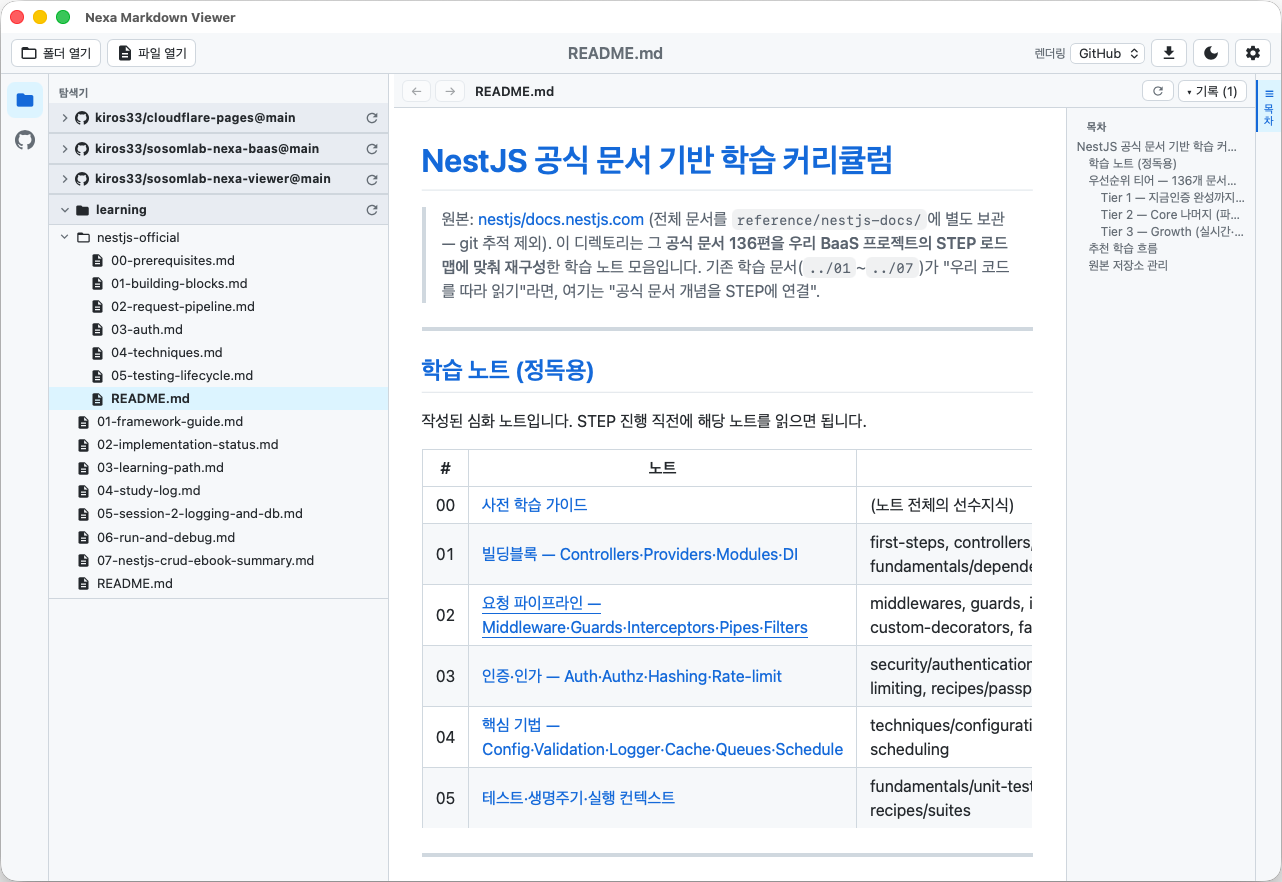
Nexa Markdown Viewer는 로컬 폴더와 GitHub 저장소의 Markdown 문서를 GitHub와 같은 모습으로 읽는 데스크톱 뷰어입니다. Tauri 2(운영체제의 네이티브 웹뷰) 기반이라 설치 파일이 작고 가볍게 실행되며, Windows · macOS · Linux에서 동작합니다. 제작은 SosomLab입니다.
이 설명서는 v0.4.0(2026-10-09 배포)을 기준으로 합니다. 앱 소개는 제품 페이지를 참고하세요.
주요 기능:
- GitHub 스타일 렌더링 — GFM(표·체크박스·취소선·자동링크), 언어별 코드 구문 강조, 라이트/다크 테마
- 다중 루트 탐색기 — 여러 로컬 폴더와 GitHub 저장소를 접이식 루트로 함께 등록
- GitHub 원격 저장소 연동 — 공개 저장소는 로그인 없이, 비공개 저장소는 PAT로
- Mermaid 다이어그램 —
mermaid코드 블록을 다이어그램으로 표시, 확대/축소·이동 - MD/TX 보기 전환 — 렌더된 문서와 마크다운 원문을 한 번에 오가기
- 서식 있는 복사 — 렌더된 모습 그대로 Word·PowerPoint·한글에 붙여넣기
- 본문 확대/축소(50~300%), 목차(ToC), 파일#앵커 단위 이동 기록
- HTML · PDF 내보내기
- 파일 연결 —
.md파일을 더블클릭하거나 앱 아이콘에 끌어다 놓아 바로 열기
참고 이 앱은 읽기 전용 뷰어입니다. 문서 편집 기능은 아직 없습니다(로드맵에 편집기 설계만 있음).
시스템 요구사항
| 항목 | 요구사항 |
|---|---|
| macOS | macOS 12 이상 (Apple Silicon · Intel 공용 universal 빌드) |
| Windows | Windows 10 / 11 (x64) |
| Linux | 주요 배포판, x86_64(amd64) 전용, glibc 2.35 이상 권장 |
| 런타임 | 별도 설치 불필요 (운영체제의 웹뷰 사용) |
| 네트워크 | 로컬 문서는 필요 없음. GitHub 저장소를 볼 때만 인터넷 연결 필요 |
설치와 제거
배포 채널 현황
최신 릴리스는 v0.4.0(2026-10-09)입니다. 2026-11-07 실조회 기준으로 모든 채널에 게시되었습니다.
| 채널 | OS | 게시 버전 | 상태 |
|---|---|---|---|
| Homebrew | macOS | 0.4.0 | 최신 |
| APT / DNF (pkg.sosomlab.com) | Linux | 0.4.0 | 최신 |
| winget | Windows | 0.4.0 | 최신(PR #449305 · 2026-10-09 병합) |
| Chocolatey | Windows | 0.4.0 | 최신(2026-11-03 승인) |
참고 winget·Chocolatey는 새 버전마다 외부 검증·검수를 거치므로 다음 버전부터도 Homebrew·APT보다 늦게 반영될 수 있습니다. 급하면 아래 직접 내려받기를 이용하세요.
Windows — winget
winget install SosomLab.NexaMarkdownViewer- 업그레이드:
winget upgrade SosomLab.NexaMarkdownViewer - 제거:
winget uninstall SosomLab.NexaMarkdownViewer
Windows — Chocolatey
choco install nexa-markdown-viewer- 업그레이드:
choco upgrade nexa-markdown-viewer - 제거:
choco uninstall nexa-markdown-viewer
참고 Chocolatey는 새 버전마다 커뮤니티 검수를 거치며, 지금까지 한 버전에 약 한 달이 걸렸습니다. 서명되지 않은 실행 파일에 백신 엔진 오탐이 붙어 사람 검수 경로로 넘어가기 때문입니다.
Windows — 직접 내려받기
- GitHub Releases에서
NexaMarkdownViewer_<버전>_x64-setup.exe를 내려받습니다. - 실행한 뒤 설치 마법사를 따라갑니다.
- SmartScreen 경고가 나오면 추가 정보 → 실행을 누릅니다.
제거는 Windows 설정의 앱 → 설치된 앱에서 합니다.
macOS — Homebrew (권장)
brew install --cask kiros33/tap/nexa-markdown-viewer- 업그레이드:
brew upgrade --cask nexa-markdown-viewer - 제거:
brew uninstall --cask nexa-markdown-viewer - 탭 저장소: kiros33/homebrew-tap
Homebrew Cask는 설치할 때 quarantine 속성을 자동으로 제거하므로 보안 경고 없이 바로 실행됩니다.
macOS — 직접 내려받기
- GitHub Releases에서
NexaMarkdownViewer_<버전>_universal.dmg를 내려받습니다. - dmg를 열고 앱을 Applications 폴더로 끌어다 놓습니다.
- “확인되지 않은 개발자” 경고가 나오면 앱을 우클릭 → 열기(처음 한 번)하거나, 터미널에서 다음을 실행합니다.
xattr -dr com.apple.quarantine "/Applications/NexaMarkdownViewer.app"제거는 Applications 폴더에서 앱을 휴지통으로 옮기면 됩니다.
Linux — APT (Debian · Ubuntu)
SosomLab 서명 패키지 저장소 pkg.sosomlab.com를 한 번 등록하면 이후 일반 업데이트로 새 버전을 받습니다.
저장소 등록 (최초 1회) — 다른 SosomLab 앱으로 이미 등록했다면 건너뜁니다.
sudo curl -fsSLo /usr/share/keyrings/sosomlab-archive-keyring.gpg https://pkg.sosomlab.com/sosomlab-archive-keyring.gpg
sudo curl -fsSLo /etc/apt/sources.list.d/sosomlab.sources https://pkg.sosomlab.com/apt/sosomlab.sources
설치
sudo apt update && sudo apt install nexa-markdown-viewer- 업그레이드:
sudo apt update && sudo apt upgrade - 제거:
sudo apt remove nexa-markdown-viewer - 다른 SosomLab 앱 때문에 저장소를 이미 등록했다면 마지막 줄만 실행하면 됩니다.
Linux — DNF (Fedora · RHEL)
저장소 등록 (최초 1회) — 다른 SosomLab 앱으로 이미 등록했다면 건너뜁니다.
sudo curl -fsSLo /etc/yum.repos.d/sosomlab.repo https://pkg.sosomlab.com/rpm/sosomlab.repo설치
sudo dnf install nexa-markdown-viewer- 업그레이드:
sudo dnf upgrade nexa-markdown-viewer - 제거:
sudo dnf remove nexa-markdown-viewer
Linux — 직접 내려받기 (AppImage · deb · rpm)
GitHub Releases에서 파일을 받습니다.
| 형식 | 설치 |
|---|---|
NexaMarkdownViewer_<버전>_amd64.AppImage | 실행 권한을 준 뒤 바로 실행(설치 불필요) |
NexaMarkdownViewer_<버전>_amd64.deb | sudo apt install ./NexaMarkdownViewer_<버전>_amd64.deb |
NexaMarkdownViewer-<버전>-1.x86_64.rpm | sudo dnf install ./NexaMarkdownViewer-<버전>-1.x86_64.rpm |
chmod +x NexaMarkdownViewer_*.AppImage && ./NexaMarkdownViewer_*.AppImage코드 서명 안내
Windows 빌드는 SignPath Foundation이 오픈소스 프로젝트에 무상 제공하는 인증서로 서명될 예정이며, 저장소 문서 기준으로 아직 신청이 진행 중입니다. 서명이 적용되기 전이거나 평판이 쌓이기 전에는 첫 실행 때 운영체제 보안 경고가 나올 수 있습니다. macOS는 공증(notarization)이 적용되기 전이므로 직접 받은 dmg는 위의 방법으로 경고를 넘기면 됩니다. 신뢰할 수 있는 출처(공식 Releases·패키지 채널)에서 받은 경우에만 진행하세요.
시작하기
- 앱을 실행합니다.
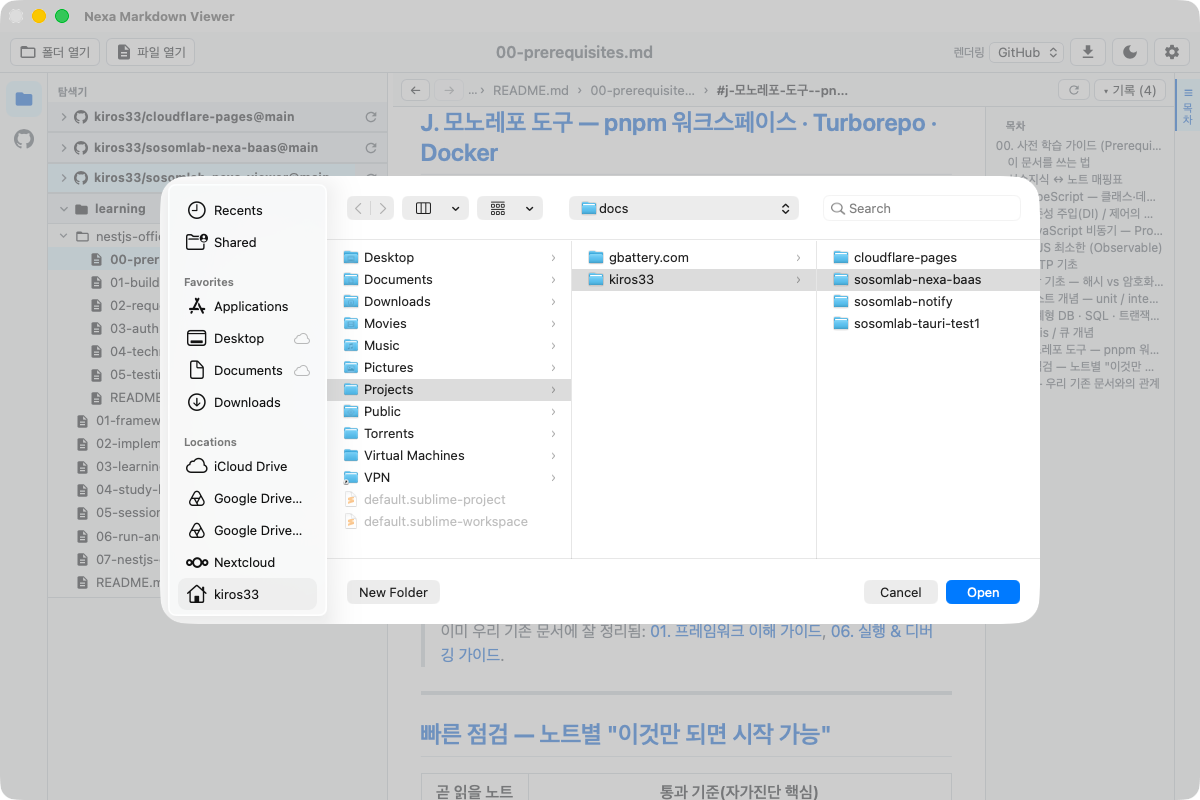
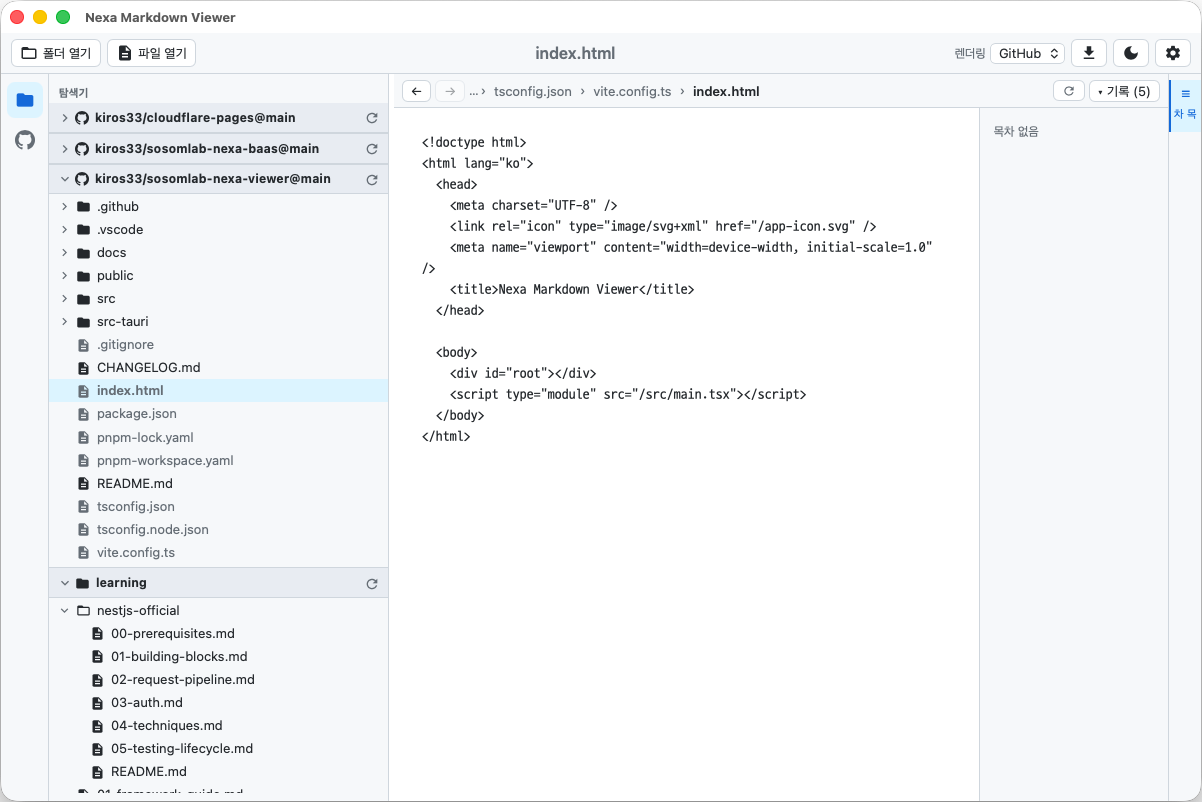
- 상단 툴바의 폴더 열기로 문서가 있는 폴더를 고르면 왼쪽 탐색기에 루트로 추가됩니다(처음엔 접힌 상태).
- 루트 왼쪽의 **▸**를 눌러 펼치고
.md파일을 클릭하면 가운데에 GitHub 스타일로 표시됩니다. - 오른쪽 **목차(ToC)**로 섹션을 이동하고, 위쪽 **← / →**로 앞뒤 위치를 오갑니다.
GitHub 저장소를 보려면 왼쪽 액티비티 바의 GitHub(옥토캣) 아이콘을 눌러 owner/repo를 입력하면 됩니다. 자세한 내용은 GitHub 저장소 연동을 참고하세요.
화면 구성
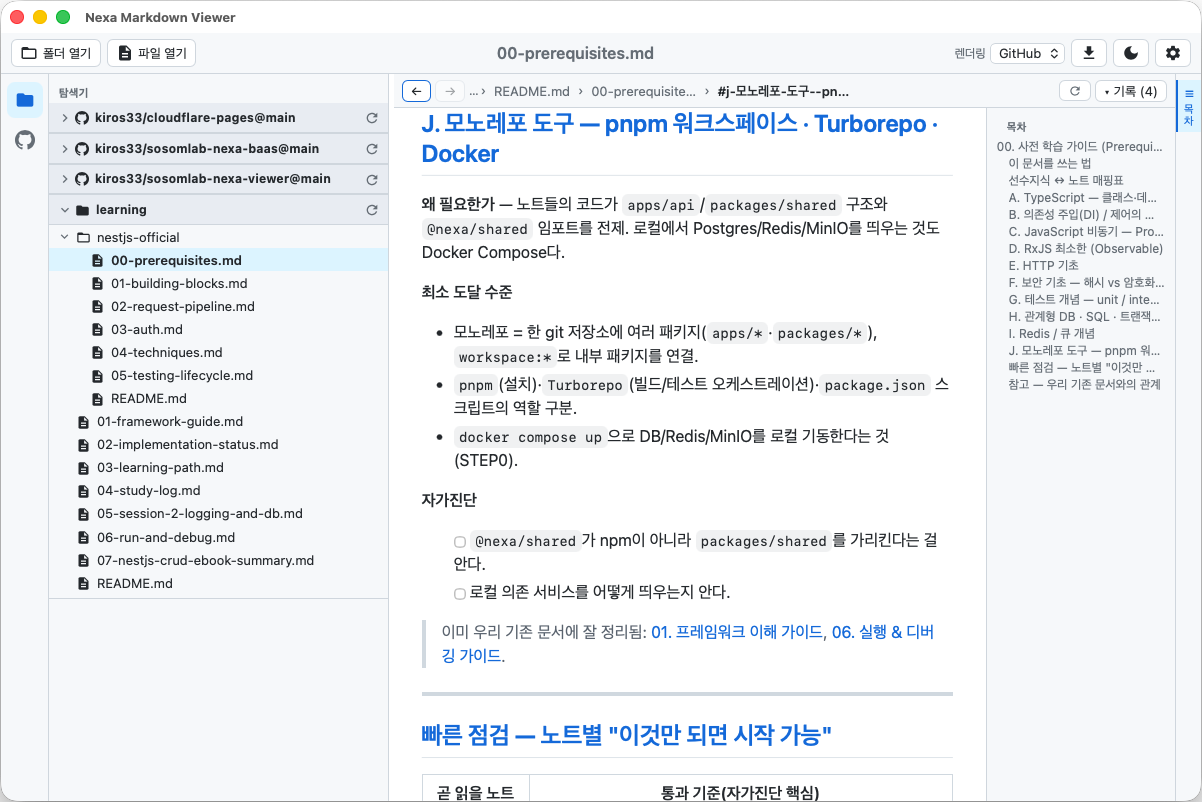
| 영역 | 위치 | 내용 |
|---|---|---|
| 툴바 | 맨 위 | 폴더 열기 · 파일 열기 · 문서 제목 · 렌더링(프로파일 선택) · 내보내기 · 테마 전환 · 환경설정(⚙️) |
| 액티비티 바 | 왼쪽 끝 | 탐색기(폴더 아이콘) · GitHub(옥토캣 아이콘). 활성 아이콘을 다시 누르면 왼쪽 패널이 접힘 |
| 왼쪽 패널 | 왼쪽 | 탐색기(다중 루트 트리) 또는 GitHub 패널 |
| 이동 기록 바 | 본문 위 | ← / → · 브레드크럼 · 확대/축소(− % +) · MD/TX 토글 · 새로고침 · 전체 이동 기록(▾) |
| 본문 | 가운데 | 렌더된 문서 또는 원문 |
| 목차(ToC) | 오른쪽 | 문서 헤딩 목록. 오른쪽 끝의 목차 바를 눌러 접고 펼침 |
- 패널 사이 경계를 드래그하면 너비가 조절되고, 조절한 너비는 저장됩니다.
- 앱 정보(버전·제작)는 메뉴의 About에서 확인할 수 있습니다.
문서 열기
로컬 폴더와 파일
- 폴더 열기 — 폴더를 골라 탐색기에 루트로 추가합니다.
- 파일 열기 —
.md파일을 골라 바로 엽니다. 파일의 상위 폴더도 탐색기에 등록됩니다. - 여러 폴더를 등록할 수 있으며, 각 루트는 배경색으로 구분됩니다.
참고 v0.4.0부터 앱은 사용자가 직접 연 폴더만 읽습니다. 폴더 열기·파일 열기·파일 연결(더블클릭)·명령줄 인자로 연 폴더가 허용 목록에 들어갑니다. 이전 버전에서 등록해 둔 폴더와 최근 문서 폴더는 업데이트 후 첫 실행 때 자동으로 옮겨집니다.
탐색기 다루기
- 루트와 폴더는 **▸ / ▾**로 펼치고 접습니다. 하위 목록은 펼칠 때 읽어옵니다.
- 폴더 클릭은 펼침/접힘만 하고(본문 유지), 파일 클릭은 본문에 엽니다.
- 루트 오른쪽 🔄 갱신 버튼은 그 루트의 트리만 다시 읽습니다. 펼쳐 둔 폴더는 접히지 않고 유지됩니다.
- 펼침 상태는 루트와 하위 폴더 모두 저장되어, 앱을 다시 실행해도 그대로 복원됩니다.
- 아이콘으로 폴더(📁/📂)와 파일(📄 마크다운 / 📃 일반)을 구분합니다.
우클릭 메뉴
저장소 이름·폴더·파일에서 우클릭하면 다음 메뉴가 나옵니다.
| 메뉴 | 동작 |
|---|---|
| 저장소 갱신 | 트리 새로고침 |
| 온라인(브라우저)에서 보기 / 폴더 열기 | GitHub는 저장소 페이지를 브라우저로, 로컬은 파일 관리자에서 해당 폴더를 표시 |
| 제거(닫기) | 탐색기에서 해당 루트 제거 |
| 파일 보기 | 이 저장소만의 표시 필터(전체 / 마크다운 / 일반텍스트 / HTML·CSS) |
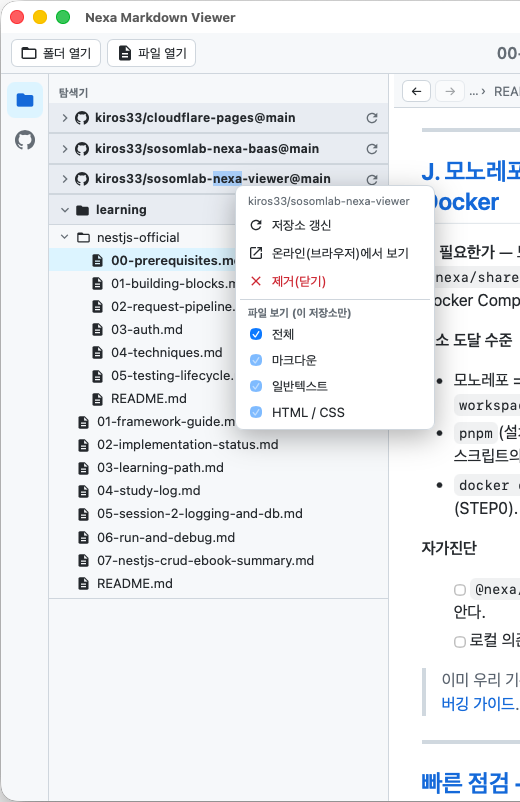
표시할 파일 고르기
기본은 마크다운 파일만 보입니다(폴더는 항상 표시). 다른 파일도 보려면 ⚙️ 환경설정 → 보여질 파일(모든 루트에 일괄 적용) 또는 탐색기에서 우클릭 → 파일 보기(그 루트만)를 바꿉니다.
파일 연결로 바로 열기
.md · .markdown · .mdown · .mkd 파일을 이 앱으로 바로 열 수 있습니다.
- Windows — 파일을 앱에 끌어다 놓거나 “연결 프로그램”으로 지정합니다. 명령줄에서 실행 파일 뒤에 문서 경로를 붙여 실행해도 열립니다.
- macOS — Finder에서
.md파일 우클릭 → 다음으로 열기 → Nexa Markdown Viewer, 또는 Dock 아이콘에 끌어다 놓습니다. 앱이 실행 중이면 그 창에서 바로 열립니다. - 폴더를 넘기면 탐색기에 등록되고 펼쳐집니다.
최근 문서와 이전 상태 복원
최근 문서, 등록한 폴더·저장소, 트리 펼침, 테마, 패널 너비 같은 상태는 자동 저장되어 다음 실행 때 복원됩니다.
GitHub 저장소 연동
왼쪽 액티비티 바의 GitHub(옥토캣) 아이콘으로 패널을 엽니다. 패널은 세 구역입니다.
- 등록된 저장소 — 탐색기에 추가된 저장소 목록. 각 항목의 ⋯ 메뉴에서 탐색기에서 숨김(등록은 유지) 또는 삭제(등록 해제).
- 직접 등록 —
owner/repo를 입력하고 **+**를 누릅니다. GitHub URL을 붙여넣어도 인식합니다. 공개 저장소는 로그인 없이 바로 열립니다. - 내 저장소 — PAT로 로그인하면 계정이 접근할 수 있는 저장소가 나열되고 실시간 검색이 됩니다. 미등록은 +(추가), 등록된 항목은 −(해제).
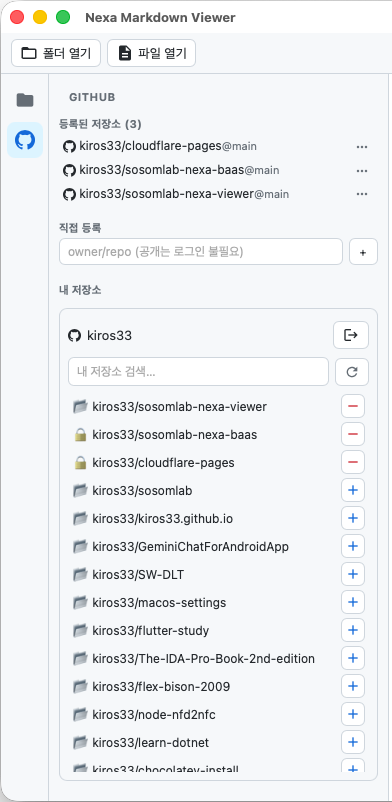
어떤 토큰(PAT)을 만들어야 하나요?
| 보려는 범위 | 권장 토큰 |
|---|---|
| 개인 저장소만 | Fine-grained (Contents: Read-only) |
| 개인 + 조직 저장소 | Classic (repo 스코프) — 권장 |
| 특정 조직 저장소만 | Fine-grained (Resource owner = 조직) |
- 조직이 SAML SSO를 쓰면 GitHub 토큰 목록에서 Configure SSO → 조직 Authorize를 꼭 해야 합니다.
- 앱은 토큰을 1개만 저장합니다. 토큰을 바꾸려면 로그아웃 → 새 토큰으로 다시 로그인합니다.
온라인 갱신 감지 — GitHub 문서를 열어 둔 상태에서 창에 다시 포커스하면 최신 버전과 비교합니다. 바뀌었으면 새로고침 버튼에 갱신 표시가 붙고, 누르면 최신 내용으로 다시 불러옵니다.
요청 한도 — 로그인하지 않으면 GitHub API를 시간당 60회, PAT로 로그인하면 시간당 5,000회까지 쓸 수 있습니다.
마크다운 보기
GitHub 스타일 렌더링
- GFM(표·체크박스·취소선·자동링크)과 언어별 코드 구문 강조를 GitHub와 같은 모습으로 표시합니다.
- 상대 경로 이미지가 표시되고, 문서 앞의 YAML frontmatter는 숨겨집니다.
- 본문은 창 전체 폭을 사용합니다(넓은 창에서 표·다이어그램이 오른쪽 여백 없이 펼쳐짐).
- 툴바 렌더링 드롭다운에서 렌더 프로파일을 고릅니다(현재 GitHub 1종).
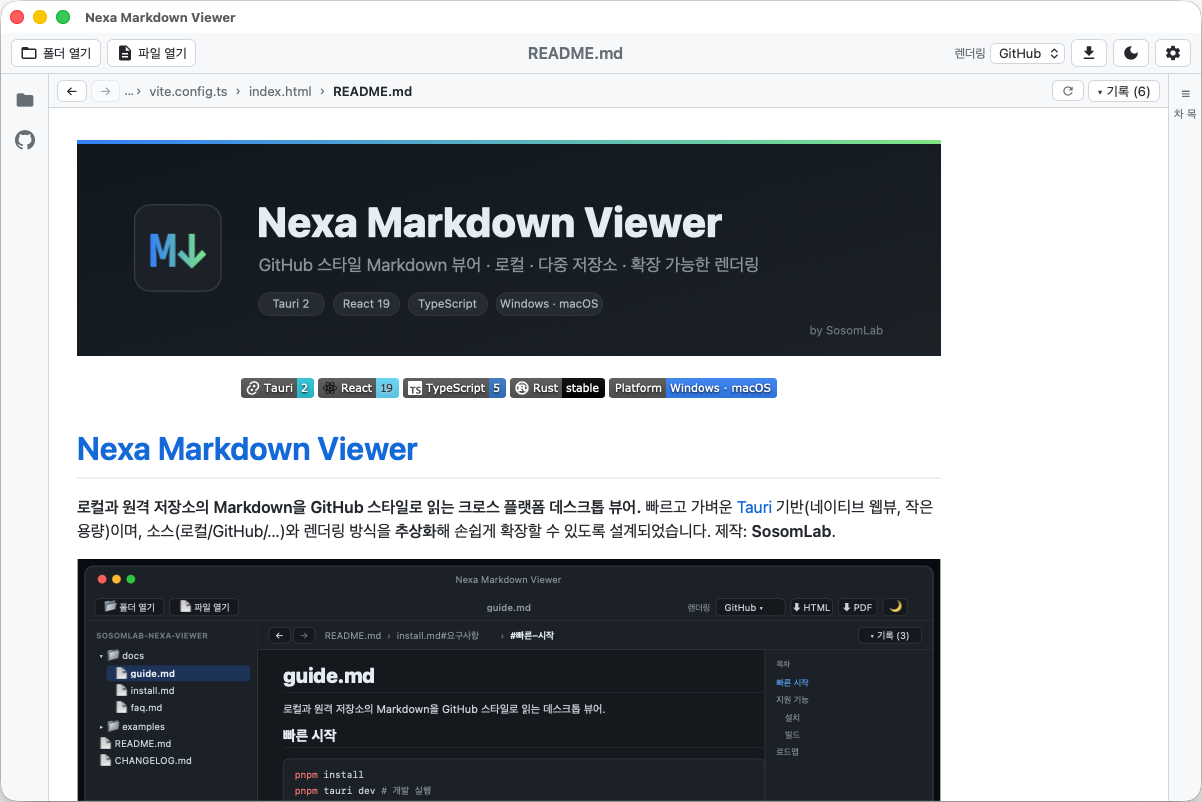
링크 따라가기
- 문서 안 앵커(
#제목) — 해당 섹션으로 스크롤합니다. - 다른 문서 링크(
other.md,docs/guide.md#섹션) — 같은 폴더·저장소 안의 문서로 이동합니다. - 외부 링크(http/https) — 기본 브라우저로 엽니다.
- v0.4.0부터 한글·공백이 들어간 파일명(
[가이드](가이드.md)), 이미지,#한글-제목앵커,?raw=true같은 쿼리,/로 시작하는 저장소 루트 기준 링크도 처리합니다.
목차(ToC)
오른쪽 패널에 문서의 헤딩이 자동으로 나열됩니다. 항목을 누르면 해당 위치로 이동하고, 이 이동도 이동 기록에 남습니다. 오른쪽 끝 목차 바를 누르면 패널을 접어 본문을 넓게 볼 수 있습니다.
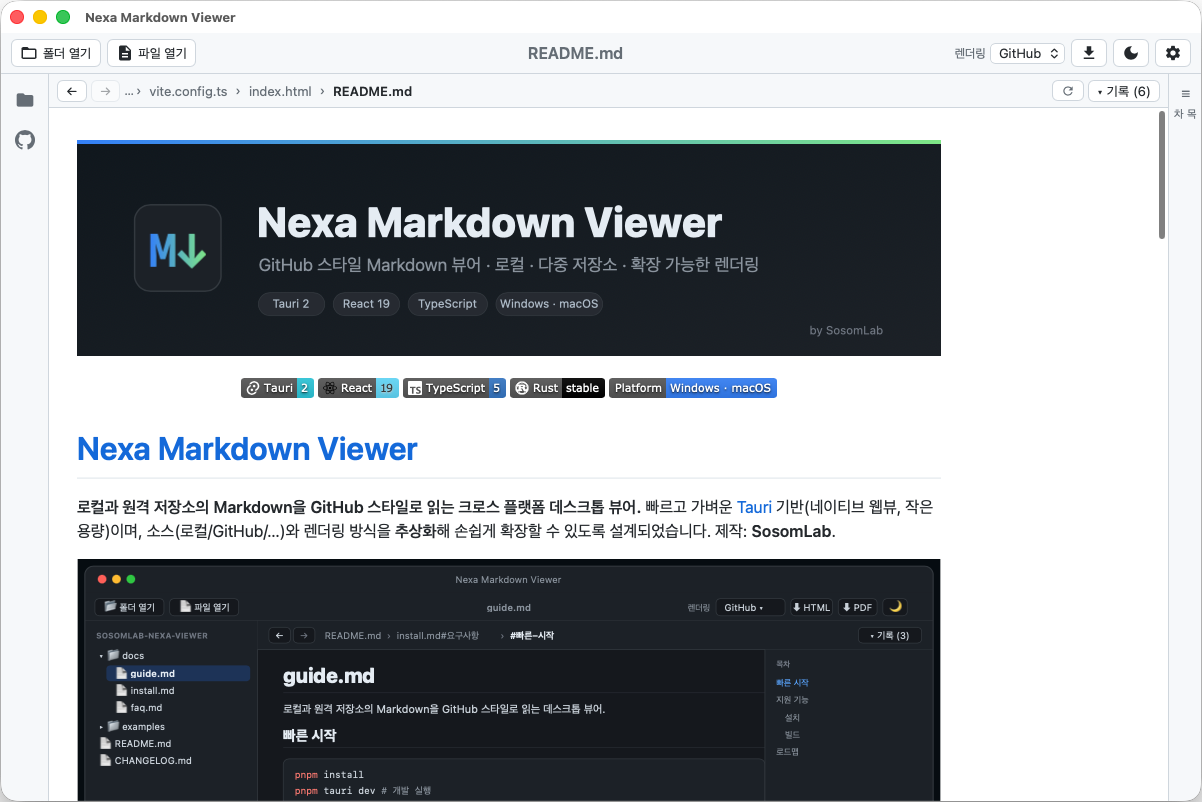
이동 기록과 스크롤 복원
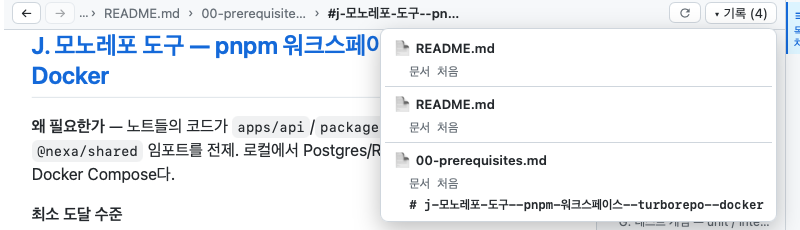
- 방문 경로를 파일#앵커 단위로 기록합니다. 같은 파일 안 이동은
#앵커, 다른 파일은파일명#앵커로 표시됩니다. - **← / →**로 뒤로/앞으로 이동하며, 이전에 보던 스크롤 위치를 그대로 복원합니다.
- 브레드크럼에 최근 위치가 최대 3개까지 표시됩니다.
- ▾(전체 이동 기록) 드롭다운에서 파일별로 묶인 기록을 한 번에 골라 이동합니다.
라이트 / 다크 테마
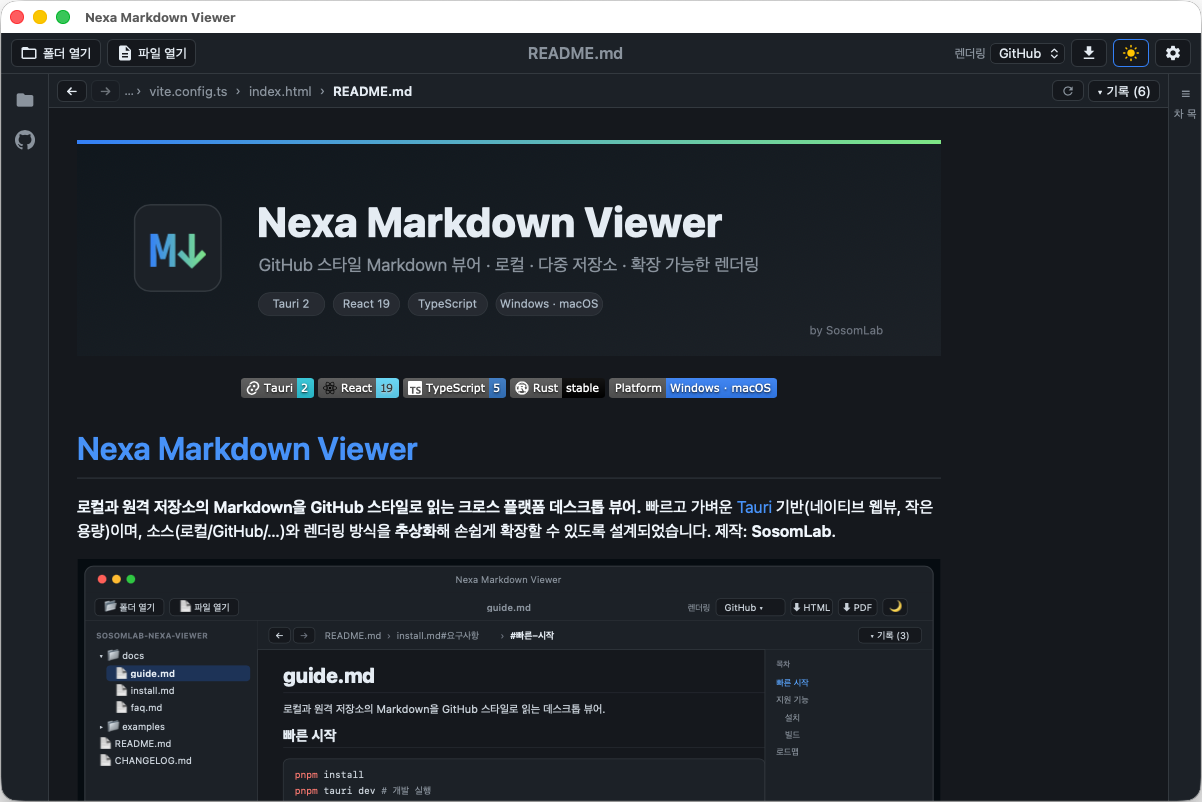
툴바의 🌙/☀️ 버튼으로 전환합니다. 코드 강조와 Mermaid 다이어그램 색도 함께 바뀝니다.
문서 속 HTML
문서에 들어 있는 HTML은 GitHub과 같은 규칙으로 걸러집니다. <details>·<kbd>·정렬 같은 표현은 그대로 보이고, <script>·<iframe>·<style>·<form>·이벤트 속성·javascript: 링크는 제거됩니다(v0.4.0). 각주와 원문 HTML 앵커 이동은 그대로 동작합니다.
큰 문서
30만 자가 넘는 문서는 렌더하는 동안 앱이 몇 초씩 멈추지 않도록 원문으로 먼저 표시합니다(v0.4.0). 위쪽 안내 배너의 렌더링하기를 누르면 마크다운으로 렌더합니다.
Mermaid 다이어그램
문서 안의 ```mermaid 코드 블록은 다이어그램으로 그려집니다.
- VS Code와 비슷한 라이트/다크 색과 글꼴을 사용하고, 테마를 바꾸면 함께 바뀝니다.
- 처음 열 때 본문 폭에 맞춰 전체가 보이도록 표시됩니다.
- 문법 오류가 있으면 다이어그램 대신 원본 코드를 보여 줍니다.
다이어그램 오른쪽 위 툴바로 크기를 조절합니다.
| 버튼·동작 | 기능 |
|---|---|
| − / + | 축소 / 확대 (25%~400%) |
| 배율% 클릭 | 100%로 |
| 1:1 | 자연 크기로 보기 — 드래그로 이동 |
| 화면 맞춤 | 전체가 보이는 폭으로 복귀(자연 크기보다 크게 키우지는 않음) |
| 드래그 | 다이어그램 이동 |
| Ctrl(⌘) + 휠 | 다이어그램 확대/축소(다이어그램 위에서는 본문 줌보다 우선) |
참고 확대해도 표시 영역 높이가 고정되어 본문이 아래로 밀리지 않습니다.
텍스트·코드 보기
MD / TX 보기 전환
이동 기록 바의 MD / TX 토글로 보기 방식을 바꿉니다(기본 MD).
- MD — 마크다운을 렌더해서 표시
- TX — 마크다운 원문을 일반 텍스트로 표시. 원문을 그대로 선택·복사할 수 있고,
Ctrl/⌘ + / −로 글꼴 크기를 조절합니다.
드래그로 선택하다 본문 가장자리에 닿으면 자동으로 스크롤됩니다(MD·TX 공통).
일반텍스트·코드 파일
.txt, .json, .html, .css, 소스 코드처럼 마크다운이 아닌 파일은 고정폭 글꼴의 일반텍스트 뷰어로 표시됩니다. 탐색기에 보이게 하려면 표시할 파일 고르기를 참고하세요.
- 글꼴과 기본 크기는 환경설정에서 지정합니다.
Ctrl/⌘ +·Ctrl/⌘ −로 크기를 조절하고Ctrl/⌘ 0으로 기본값으로 되돌립니다.
복사와 확대/축소
서식 있는 복사
MD(렌더) 화면에서 텍스트를 선택해 복사하면, Word · PowerPoint · 한글에 렌더된 모습 그대로(제목 크기·표·코드 배경 등) 붙여넣어집니다. 메모장처럼 서식을 받지 않는 곳에는 일반 텍스트로 붙습니다.
본문 우클릭 메뉴
| 메뉴 | 동작 |
|---|---|
| 복사(서식 유지) | 선택 영역을 서식과 함께 복사 (TX 보기에서는 “복사”) |
| 텍스트만 복사 | 선택 영역을 서식 없이 복사 (MD 보기에서만 표시) |
| 문서 전체 복사 | 문서 전체를 복사 |
| 전체 선택 | 본문 전체 선택 |
본문 확대/축소
MD 보기에서 글씨·이미지·표를 같은 비율로 확대/축소합니다(50%~300%, 10% 단위). 설정한 배율은 저장됩니다.
- 이동 기록 바의 − / 배율% / + (배율%를 누르면 100%)
Ctrl/⌘ +,Ctrl/⌘ −,Ctrl/⌘ 0(100%)Ctrl/⌘ + 마우스 휠
참고 TX 보기와 일반텍스트 파일에서는 같은 단축키가 줌 대신 글꼴 크기를 조절합니다.
내보내기
툴바의 ⬇ 내보내기 버튼(문서를 열었을 때 활성화)을 누르고 형식을 고릅니다.
- HTML — 현재 렌더된 본문을 스타일이 포함된 단일
.html파일로 저장합니다. 이미지도 파일 안에 함께 들어갑니다. 저장 위치는 대화상자에서 고릅니다. - PDF — 인쇄 기능을 이용합니다. 인쇄 대화상자에서 PDF로 저장을 고르세요. 툴바·사이드바는 빠지고 본문만 인쇄됩니다.
참고 v0.4.0부터 내보내기 파일은 저장 대화상자에서 사용자가 고른 경로에만 저장됩니다.
단축키
공통 (Windows · Linux는 Ctrl, macOS는 ⌘)
| 동작 | Windows · Linux | macOS |
|---|---|---|
| 본문 확대 (MD 보기) | Ctrl + + | ⌘ + + |
| 본문 축소 (MD 보기) | Ctrl + − | ⌘ + − |
| 본문 100%로 (MD 보기) | Ctrl + 0 | ⌘ + 0 |
| 본문 확대/축소 (MD 보기) | Ctrl + 휠 | ⌘ + 휠 |
| 글꼴 크게 / 작게 (TX·일반텍스트) | Ctrl + + / − | ⌘ + + / − |
| 글꼴 기본 크기 (TX·일반텍스트) | Ctrl + 0 | ⌘ + 0 |
| 다이어그램 확대/축소 | 다이어그램 위에서 Ctrl + 휠 | 다이어그램 위에서 ⌘ + 휠 |
마우스 동작
| 동작 | 방법 |
|---|---|
| 패널 너비 조절 | 패널 경계 드래그 |
| 왼쪽 패널 접기/펼치기 | 활성화된 액티비티 바 아이콘 다시 클릭 |
| 목차 접기/펼치기 | 오른쪽 끝 목차 바 클릭 |
| 다이어그램 이동 | 다이어그램 드래그 |
| 복사 메뉴 | 본문 우클릭 |
| 루트·폴더·파일 메뉴 | 탐색기 우클릭 |
참고 뒤로/앞으로, 파일 열기 같은 동작의 키보드 단축키는 아직 없습니다(로드맵 항목). 이동 기록 바의 ← / → 버튼을 이용하세요.
환경설정
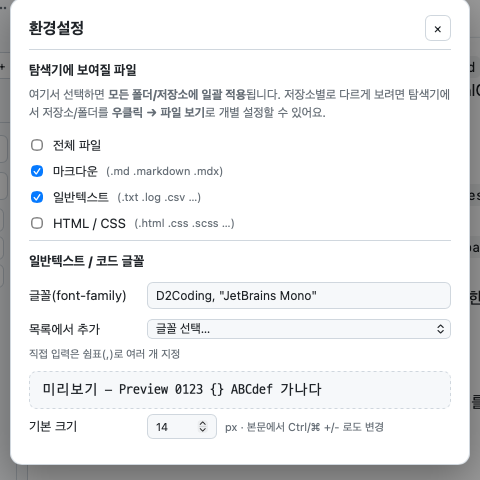
툴바의 ⚙️ 버튼으로 환경설정 창을 엽니다.
탐색기에 보여질 파일
| 항목 | 대상 |
|---|---|
| 전체 파일 | 모든 파일(선택하면 나머지는 비활성) |
| 마크다운 | .md .markdown .mdx |
| 일반텍스트 | .txt .log .csv 등 |
| HTML / CSS | .html .css .scss 등 |
여기서 고른 값은 모든 폴더·저장소에 일괄 적용됩니다. 저장소별로 다르게 하려면 탐색기 우클릭 → 파일 보기를 쓰세요.
일반텍스트 / 코드 글꼴
- 글꼴 — 직접 입력합니다. 쉼표(,)로 여러 글꼴을 이어 폴백 순서를 지정할 수 있습니다(예:
D2Coding, "JetBrains Mono"). - 목록에서 추가 — 설치된 글꼴 목록에서 고르면 현재 목록 뒤에 추가됩니다(중복 제외).
- 미리보기 — 지정한 글꼴을 바로 확인합니다.
- 기본 크기(px) — 일반텍스트 뷰어의 기본 글꼴 크기.
자동 저장되는 항목
테마, 패널 너비·표시 여부, 파일 필터, 글꼴, 본문 배율, 최근 문서, 등록한 폴더·저장소, 탐색기 트리 펼침 상태 등은 따로 저장 버튼 없이 자동 저장되어 다음 실행 때 복원됩니다.
데이터와 개인정보
- 문서 내용 — 로컬 문서는 PC 안에서만 읽습니다. 앱이 문서 내용을 외부로 보내지 않습니다.
- 네트워크 사용 — GitHub 저장소를 볼 때 GitHub API와 HTTPS로만 통신합니다. 또한 문서 안에 인터넷 주소(https)로 된 이미지가 있으면 그 이미지를 불러옵니다.
- GitHub 토큰(PAT) — v0.4.0부터 운영체제 키체인에 저장됩니다(macOS 키체인 · Windows 자격 증명 관리자 · Linux Secret Service). 토큰은 화면(프론트엔드) 쪽으로 전달되지 않습니다.
- 이전 버전에서 파일로 저장된 토큰은 첫 실행 때 키체인으로 옮겨지고 파일에서 삭제됩니다.
- 키체인을 쓸 수 없는 환경(예: Secret Service가 없는 Linux)에서는 토큰을 디스크에 쓰지 않고 실행 중에만 유지합니다. 앱을 다시 시작하면 다시 로그인해야 하며, 패널에 안내가 표시됩니다.
- 설정·상태 — 테마·최근 문서·등록 목록 등은 앱 내부 저장소에 로컬로 저장됩니다. 직접 연 폴더의 허용 목록도 앱 데이터 폴더에 따로 보관됩니다.
- 로컬 접근 범위 — 사용자가 직접 연 폴더만 읽고, 열린 폴더 밖을 가리키는 심볼릭 링크는 열지 않습니다.
문제 해결
실행할 때 “확인되지 않은 개발자” / SmartScreen 경고가 떠요
코드 서명·공증 적용 전이라 생길 수 있습니다. macOS는 앱 우클릭 → 열기(또는 xattr -dr com.apple.quarantine "/Applications/NexaMarkdownViewer.app"), Windows는 추가 정보 → 실행을 누르세요. macOS는 Homebrew로 설치하면 이 경고가 나오지 않습니다.
winget / Chocolatey로 설치했는데 최신 버전이 아니에요
두 채널은 새 버전마다 외부 검증·검수를 거쳐 반영 시점이 늦습니다(Chocolatey는 한 버전에 3~5주). 2026-11-07 기준 두 채널 모두 0.4.0이 설치되므로 winget upgrade · choco upgrade로 올리면 됩니다. 새 버전이 아직 반영되지 않았을 때는 GitHub Releases에서 직접 받으세요.
”이 폴더를 읽을 권한이 없습니다”가 떠요
v0.4.0부터 앱은 직접 연 폴더만 읽습니다. 폴더 열기로 그 폴더를 한 번 다시 열면 이후로는 계속 열립니다. 이전 버전에서 등록한 폴더는 업데이트 후 첫 실행 때 자동으로 허용됩니다.
폴더 안의 파일이 안 보여요
기본 표시가 마크다운만입니다. ⚙️ 환경설정 → 보여질 파일 → 전체(전체 적용) 또는 탐색기 우클릭 → 파일 보기(저장소별)를 바꾸세요.
아주 큰 문서가 원문으로 보여요
30만 자가 넘는 문서는 원문으로 먼저 보여 줍니다. 위쪽 안내의 렌더링하기를 누르면 마크다운으로 봅니다(렌더하는 동안 잠시 멈출 수 있습니다).
macOS에서 업데이트 후 키체인 접근 확인 창이 떠요
코드 서명 전에는 앱을 업데이트한 뒤 처음 GitHub에 접근할 때 키체인 접근 확인 창이 뜰 수 있습니다. 항상 허용을 누르면 됩니다.
Linux에서 앱을 다시 켤 때마다 GitHub에 다시 로그인해야 해요
GNOME Keyring·KWallet 같은 Secret Service가 없으면 토큰을 실행 중에만 유지합니다. Secret Service를 제공하는 키링을 설치·실행하면 토큰이 저장됩니다.
조직(Organization) 저장소가 “내 저장소” 목록에 안 보여요
대부분 토큰 종류 문제입니다. Fine-grained PAT(Resource owner = 본인)는 GitHub 정책상 조직 저장소를 돌려주지 않습니다.
- Classic PAT를
repo스코프로 다시 발급합니다. - 조직이 SAML SSO를 쓰면 토큰의 Configure SSO → 조직 Authorize를 합니다.
- 앱에서 로그아웃 → 새 토큰으로 다시 로그인합니다.
- 그래도 안 보이면 조직 멤버십과 정책을 확인하거나, 직접 등록에
조직명/저장소명을 입력해 바로 엽니다.
목록 조회에는 상한(소속 목록 최대 300개, 조직당 최대 200개, 최근 갱신순)이 있어 아주 오래된 저장소는 빠질 수 있습니다. 이때도 검색이나 직접 등록을 쓰세요.
이전 버전(v0.3.4)으로 되돌렸더니 GitHub에서 로그아웃돼 있어요
v0.4.0이 토큰을 키체인으로 옮겼기 때문에 v0.3.4는 토큰을 찾지 못합니다. 다시 로그인하세요.
온라인에서 바뀐 GitHub 문서를 다시 불러오고 싶어요
창에 다시 포커스하면 변경을 감지합니다. 이동 기록 바의 새로고침 버튼에 갱신 표시가 붙으면 눌러서 최신 내용을 불러오세요.
버전 변경 이력
버전 흐름 요약
| 버전 | 날짜 | 핵심 |
|---|---|---|
| v0.4.0 | 2026-10-09 | 보안 강화(HTML 필터·CSP·직접 연 폴더만·토큰 OS 키체인), 한글 파일명 링크, 큰 문서 보호, 실행 파일 6.2MB, Linux APT/DNF |
| v0.3.4 | 2026-08-11 | 탐색기 갱신 시 펼친 폴더 유지 |
| v0.3.3 | 2026-07-28 | 본문 전체 가로 폭 사용 |
| v0.3.2 | 2026-07-26 | 다이어그램 보기 모드, 확대/이동 버그 수정 |
| v0.3.1 | 2026-07-25 | Mermaid 다이어그램 크기 보정 |
| v0.3.0 | 2026-07-25 | Mermaid, MD/TX 토글, 서식 있는 복사, 본문 줌 |
| v0.2.1 | 2026-06-28 | 글꼴 선택 보완, macOS 아이콘 여백 |
| v0.2.0 | 2026-06-27 | GitHub 원격 연동, 다중 루트 탐색기, 환경설정, Linux 빌드 |
| v0.1.0 | 2026-06-27 | 첫 공개 빌드 — 로컬 Markdown 뷰어 |
v0.4.0 — 2026-10-09
변경(보안)
- 문서 속 HTML을 GitHub과 같은 규칙으로 걸러
<script>·<iframe>·<style>·<form>·이벤트 속성·javascript:링크를 제거하고, 콘텐츠 보안 정책(CSP)을 켰습니다. 각주·원문 HTML 앵커 이동은 그대로 동작합니다. - 사용자가 직접 연 폴더(폴더/파일 열기·실행 인자·Finder 열기)만 읽습니다. 이전 버전에서 등록한 폴더는 첫 실행 때 자동으로 옮겨집니다. 열린 폴더 밖을 가리키는 심볼릭 링크는 열지 않습니다.
- 내보내기 파일은 저장 대화상자에서 사용자가 고른 경로에만 저장합니다.
- GitHub 토큰을 OS 키체인(macOS 키체인 · Windows 자격 증명 관리자 · Linux Secret Service)에 저장합니다. 기존 파일 토큰은 첫 실행 때 옮기고 파일에서 삭제하며, 키체인을 쓸 수 없으면 실행 중에만 유지합니다.
수정
- 한글·공백이 들어간 파일명의 링크·이미지·앵커가 열리지 않던 문제.
?raw=true같은 쿼리와/로 시작하는 저장소 루트 기준 링크도 처리합니다. - 문서를 빠르게 연달아 열면 늦게 도착한 이전 문서가 화면을 덮어쓰던 문제.
- 다른 문서로 이동한 뒤 이전 문서의 ‘새 버전’ 표시가 붙던 문제.
- 실행 인자에 UTF-8이 아닌 파일명이 오면 앱이 종료되던 문제(Linux).
변경
- 30만 자가 넘는 큰 문서는 원문으로 먼저 표시하고, 안내 배너의 렌더링하기로 마크다운을 봅니다.
- 탐색기 폴더 우클릭 폴더 열기는 파일 관리자에서 해당 폴더를 표시합니다.
개선
- 실행 파일 크기 16.0MB → 6.2MB(아키텍처당). 설치 파일도 작아졌습니다(dmg 11.1→6.8MB, exe 4.1→3.1MB, deb/rpm 6.6→3.9MB).
- 화면 갱신·스크롤 때 불필요한 재계산을 줄였습니다.
- Linux APT/DNF 저장소(pkg.sosomlab.com) 배포를 시작했습니다.
v0.3.4 — 2026-08-11
수정
- 탐색기 갱신 시 펼쳐 둔 폴더가 모두 접히던 문제. 이제 펼친 폴더는 그대로 두고 내용만 다시 읽으며, 앱을 다시 실행해도 펼침 상태가 복원됩니다(로컬 폴더·GitHub 저장소 공통).
v0.3.3 — 2026-07-28
변경
- 본문이 창 전체 가로 폭을 사용합니다. 920px 가운데 정렬 제한을 풀어 넓은 창에서 표·다이어그램이 전체 폭으로 펼쳐집니다.
v0.3.2 — 2026-07-26
추가
- 다이어그램 보기 모드 — 툴바
[−] [배율%] [+] [1:1] [화면 맞춤]. 1:1은 자연 크기로 보며 드래그로 이동하고, 화면 맞춤은 전체가 보이는 폭으로 돌아옵니다. 배율%를 누르면 100%.
수정
- 다이어그램 확대(+)가 동작하지 않던 문제. 확대해도 본문이 밀리지 않도록 표시 영역 높이를 고정했습니다.
- 드래그로 옮기면 확대 배율이 초기화되던 문제(드래그도 더 부드러워짐).
변경
- 확대/축소 버튼을 MD/TX 토글 왼쪽으로 옮겨, TX로 바꿔도 MD/TX 버튼 위치가 그대로입니다.
v0.3.1 — 2026-07-25
수정
- Mermaid 다이어그램이 처음부터 본문 폭에 맞춰 전체가 보이도록 했습니다(넓은 다이어그램 잘림 해소). 축소해도 여백·잘림이 생기지 않고 “원래대로”는 폭 맞춤으로 돌아갑니다. 다이어그램 글자 크기를 16px로 고정했습니다.
v0.3.0 — 2026-07-25
추가
- MD/TX 보기 모드 토글 — TX는 마크다운 원문을 일반 텍스트로 표시(선택·복사, 드래그 중 자동 스크롤, 글꼴 크기 조절).
- 서식 있는 복사 — 렌더 화면에서 복사하면 Word·PowerPoint·한글에 렌더된 모습 그대로 붙여넣기.
- 본문 우클릭 메뉴 — 복사(서식 유지) · 텍스트만 복사 · 문서 전체 복사 · 전체 선택.
- Mermaid 다이어그램 렌더링 — 라이트/다크 테마 동기화, 문법 오류 시 원본 코드 표시, VS Code 스타일 색·글꼴, 확대/축소·드래그 이동·Ctrl+휠.
- 본문 확대/축소(50~300%) — 이동 기록 바 컨트롤,
Ctrl +/−/0,Ctrl+휠. 설정 저장.
수정
- 조직(Organization) 저장소가 “내 저장소” 목록에 보이지 않던 문제 완화(조직 목록 병합 조회), 토큰 발급 안내 정비.
v0.2.1 — 2026-06-28
추가
- 일반텍스트·코드 글꼴 선택 보완 — 직접 입력(쉼표로 여러 글꼴), 설치 글꼴 목록에서 추가, 미리보기.
수정
- 앱 아이콘을 macOS 표준 여백으로 조정해 Dock에서 다른 앱보다 크게 보이던 문제 해결.
v0.2.0 — 2026-06-27
추가
- GitHub 원격 저장소 연동 — PAT 로그인(공개 저장소는 로그인 불필요), 계정 저장소 목록에서 선택 추가, 트리 탐색·문서 열람, 상대 이미지·문서 링크 해석.
- 온라인 갱신 감지와 새로고침(창 포커스 시 비교).
- 이동 기록(파일#앵커) — ← / →, 브레드크럼, 파일별 그룹 기록 1-클릭 이동, 뒤로/앞으로 시 스크롤 위치 복원.
- 다중 루트 탐색기와 우클릭 메뉴(갱신 · 온라인/폴더 열기 · 제거 · 파일 보기).
- 환경설정 창 — 표시 파일 종류(전체 적용 + 저장소별), 일반텍스트 글꼴·기본 크기.
- 일반텍스트·코드 뷰어, 내보내기 창(HTML/PDF 선택), 패널 크기 조절·접기.
- Linux 빌드(deb · rpm · AppImage).
수정
- 다른 저장소의 같은 이름 파일(예: README.md)로 바꿀 때 이전 내용이 남던 문제.
- 폴더가 인식되지 않던 문제.
- 파일 클릭·창 포커스·탭 전환 시 트리·본문이 깜빡이던 문제.
- 탐색기 펼침 상태가 탭 전환·재실행 시 초기화되던 문제.
v0.1.0 — 2026-06-27
추가
- 첫 공개 빌드 — GitHub 스타일 렌더링(GFM, 라이트/다크), 코드 구문 강조, 목차(ToC), 파일#앵커 이동 기록, 위키 스타일 문서 간 링크, HTML·PDF 내보내기, 로컬 폴더/파일 열기와 파일 트리, 최근 문서·테마 기억. macOS(universal)·Windows 빌드.
알려진 제한
- 편집 불가 — 읽기 전용 뷰어입니다. TX 모드 편집기는 설계 단계입니다.
- 수식(KaTeX)·GitHub Alerts(
> [!NOTE]) 미지원 — 로드맵 예정입니다. - 문서 검색 미지원 — 단어·정규식·저장소 전체 검색은 설계 단계입니다.
- 로컬 파일 변경 자동 갱신 없음 — 로컬 문서가 바뀌면 직접 새로고침하세요. GitHub 문서만 창 포커스 시 변경을 감지합니다.
- 자동 업데이트 없음 — 패키지 매니저나 Releases로 새 버전을 받으세요.
- 원격 소스는 GitHub만 — Bitbucket·GitLab은 로드맵 예정입니다.
- UTF-8이 아닌 문서(CP949·UTF-16)는 제대로 열리지 않을 수 있습니다.
- Windows·Linux에서 파일을 더블클릭할 때마다 새 창이 열립니다(단일 인스턴스 미지원).
.md가 아닌 상대 링크(PDF·폴더 등)는 아직 외부 앱으로 열리지 않습니다.- 다크 모드에서 PDF로 인쇄할 때의 대비, HTML 내보내기의 Mermaid 툴바 정리는 개선 예정입니다.
- Linux는 x86_64(amd64)만 제공합니다.
- 코드 서명 미적용 — Windows(SignPath 신청 진행 중)·macOS(공증 전)에서 첫 실행 시 보안 경고가 나올 수 있습니다.
- Windows·Linux에서의 키체인 토큰 저장과 CSP 렌더는 개발 측 실기 확인이 아직 끝나지 않았습니다(저장소 문서 기준).