
Nexa Dir
v0.24.0Windows · macOS · Linux에서 같은 화면 · 초경량 올 러스트 듀얼 패널 파일 탐색기
모든 데스크톱 OS에서 사용할 수 있어요
- 3 지원 OS (Windows · macOS · Linux)
- 약 6.8MB 실행 파일 크기 (Windows · 2026-10-08 측정)
- 약 11MB 전용 메모리 (Windows · 2026-10-08 측정)
- 2.1ms 입력→화면 반영 (p95 4.3ms)
- 594 테스트 통과 · 실패 0 (전체 게이트)
- 3 내장 UI 언어 (한 · 영 · 일)
설치
Windows
winget — 설치형 MSI (권장)
winget install SosomLab.NexaDirv0.24.0 병합(PR #450020 · 2026-10-10). MSI로 컴퓨터 전체(Program Files\Nexa Dir)에 설치되어 UAC 확인이 뜹니다. 기존 Windows 전용 판(Inno Setup) 설치본은 제거하고 교체합니다. 업그레이드: winget upgrade SosomLab.NexaDir · 제거: winget uninstall SosomLab.NexaDir
winget — 포터블
winget install SosomLab.NexaDir.Portablev0.24.0 병합(PR #450021 · 2026-10-10). 포터블 zip이며 nexa-dir 명령 별칭이 등록됩니다. 업그레이드: winget upgrade SosomLab.NexaDir.Portable
Chocolatey — 설치형 · 포터블
choco install nexa-dir
choco install nexa-dir.portable
⚠️ 현재 0.23.1이 설치됩니다(승인 최신 · 2026-10-12 확인). 0.24.0은 아직 제출하지 않았습니다 — 최신이 필요하면 winget이나 GitHub Releases를 쓰세요. 설치형 패키지는 기존 Inno 설치본을 먼저 제거합니다. 업그레이드: choco upgrade nexa-dir
- MSI 직접 설치 — GitHub Releases에서
nexa-dir-<버전>-windows-x64.msi를 받아 실행합니다. 무인 설치는msiexec /i nexa-dir-<버전>-windows-x64.msi /qn이며 PATH 등록이 기본으로 켜져 있습니다. - 포터블 zip — 압축을 풀고 실행합니다. 설정을 실행 파일 옆에 두려면 같은 폴더에
data폴더를 직접 만드세요(zip에는 들어 있지 않습니다). 없으면%APPDATA%\nexa-dir를 씁니다. - PowerShell 등 콘솔에서 쓸 때는 보조 실행 파일
ndir.exe를 쓰면 출력과 파이프가 정상으로 동작합니다(예:ndir --selfcheck).
시스템 요구사항: Windows 10(버전 1809, 빌드 17763) 이상 · x64. 코드 서명 전이라 직접 받은 파일에 SmartScreen 경고가 보일 수 있습니다 — "추가 정보 → 실행"을 누르세요. 릴리스 자산의 sha256sums.txt로 Get-FileHash 무결성 대조가 됩니다. 설정 위치가 Windows 전용 판(exe 옆 data\)에서 OS 사용자 설정 폴더로 바뀌었고, 첫 실행 때 이전 판(0.22.0 이하)의 설정을 자동으로 가져옵니다. 클라우드 연결·가상 파일 붙여넣기가 필요하면 Windows 전용 판 0.22.0을 계속 쓸 수 있습니다. 자세한 사용법은 사용 설명서를 참고하세요.
macOS
Homebrew Cask (권장)
brew install --cask kiros33/tap/nexa-dir0.24.0 반영(2026-10-12 확인). Cask는 설치 시 격리 표식을 떼 주어 경고 없이 실행됩니다. 갱신: brew upgrade --cask nexa-dir · 제거: brew uninstall --cask nexa-dir
- pkg 설치 — GitHub Releases의
.pkg를 실행하면/Applications/Nexa Dir.app과 명령/usr/local/bin/nexa-dir가 설치됩니다..dmg는 앱을 응용 프로그램 폴더로 끌어 놓습니다. - 서명·공증 전이라 직접 받은 앱을 Gatekeeper가 막으면
xattr -dr com.apple.quarantine "/Applications/Nexa Dir.app"으로 격리 표식을 떼세요. - pkg 설치본 제거:
sudo "/Applications/Nexa Dir.app/Contents/Resources/uninstall.sh"(설정까지 지우려면--purge).
macOS 11 이상 · Universal(Apple Silicon · Intel). 설정은 ~/Library/Application Support/nexa-dir에 저장됩니다. macOS 화면 세부 조정은 계속 진행 중입니다.
Linux
APT 저장소 — Debian · Ubuntu (권장)
sudo curl -fsSLo /usr/share/keyrings/sosomlab-archive-keyring.gpg https://pkg.sosomlab.com/sosomlab-archive-keyring.gpg
sudo curl -fsSLo /etc/apt/sources.list.d/sosomlab.sources https://pkg.sosomlab.com/apt/sosomlab.sources
sudo apt update && sudo apt install nexa-dir
최신 0.24.0. SosomLab 서명 패키지 저장소(pkg.sosomlab.com) — 한 번 등록하면 sudo apt upgrade로 새 버전을 받습니다. 다른 SosomLab 앱으로 이미 등록했다면 마지막 줄만 실행하세요.
DNF 저장소 — Fedora · RHEL
sudo curl -fsSLo /etc/yum.repos.d/sosomlab.repo https://pkg.sosomlab.com/rpm/sosomlab.repo
sudo dnf install nexa-dir
갱신: sudo dnf upgrade nexa-dir · 제거: sudo dnf remove nexa-dir
deb · rpm 직접 설치
sudo apt install ./nexa-dir_<버전>_amd64.deb
sudo dnf install ./nexa-dir-<버전>-1.x86_64.rpm
GitHub Releases에서 받은 파일명으로 바꿔 실행합니다(배포판에 맞는 한 줄만).
x86_64 · glibc 2.35 이상. 한글 표시를 위해 fonts-noto-cjk 설치를 권장합니다. Wayland 세션에서는 XWayland를 거쳐 X11 창으로 뜹니다. 설정은 ~/.config/nexa-dir에 저장됩니다.
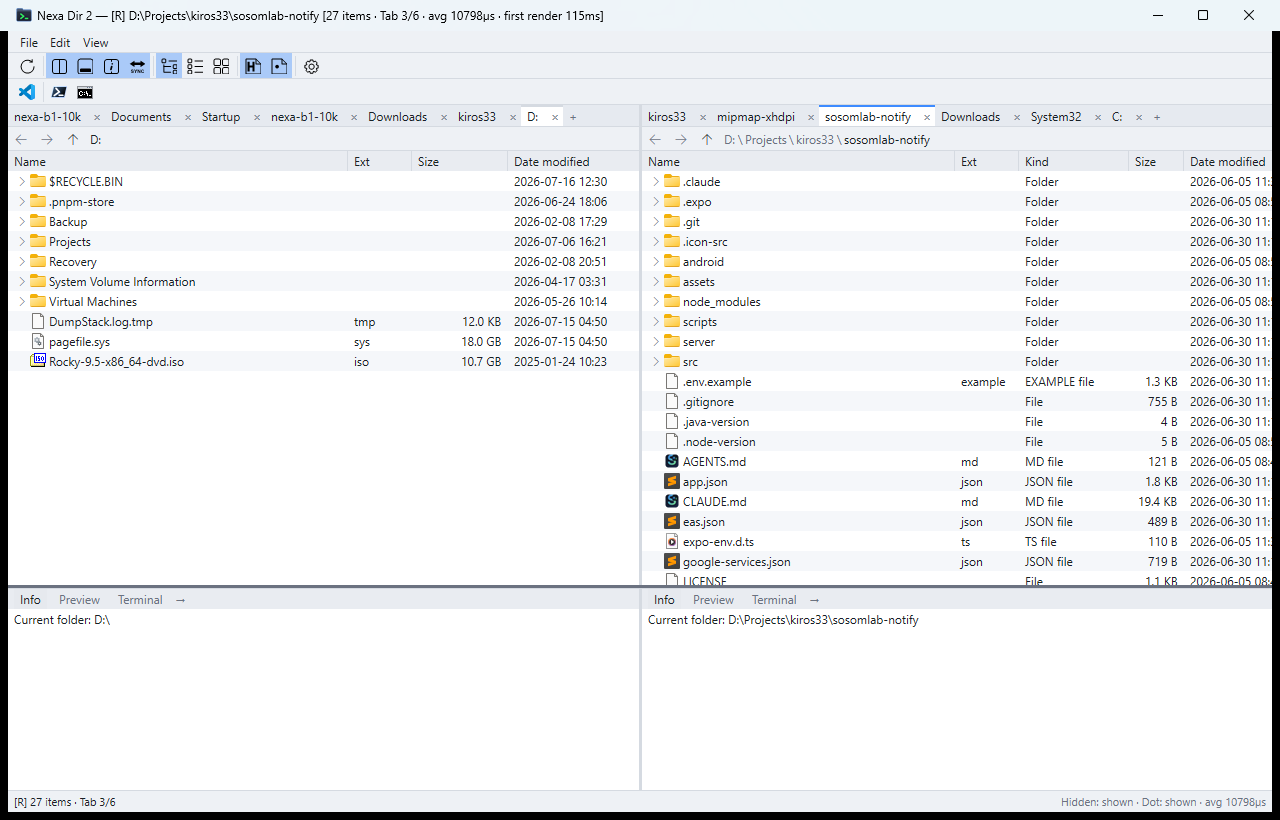
듀얼 패널·패널별 탭·목록 안 트리 펼침을 갖춘 경량 파일 탐색기. 런타임 없이 Rust 단일 실행 파일로 세 OS에서 같은 화면으로 동작하며, 체크섬·중복 찾기·폴더 비교·일괄 이름 변경 등 일상 도구를 내장했습니다. (Windows 10/11 · macOS 11+ · Linux)
스크린샷
주요 기능
- 세 OS 같은 화면 Windows 10/11 · macOS 11+ · Linux(x86_64)에서 OS 컨트롤 없이 직접 그린 같은 화면으로 동작합니다. 단축키는 macOS에서 ⌘ 표기로 바뀌고, 휴지통·우클릭 메뉴·끌어 놓기는 각 OS 방식을 따릅니다.
- 초경량 · 단일 실행 파일 런타임 설치 없이 Rust 실행 파일 하나로 동작합니다. 실행 파일 약 6.8MB · 전용 메모리 약 11MB · 입력→화면 2.1ms(2026-10-08 Windows 개발 측정).
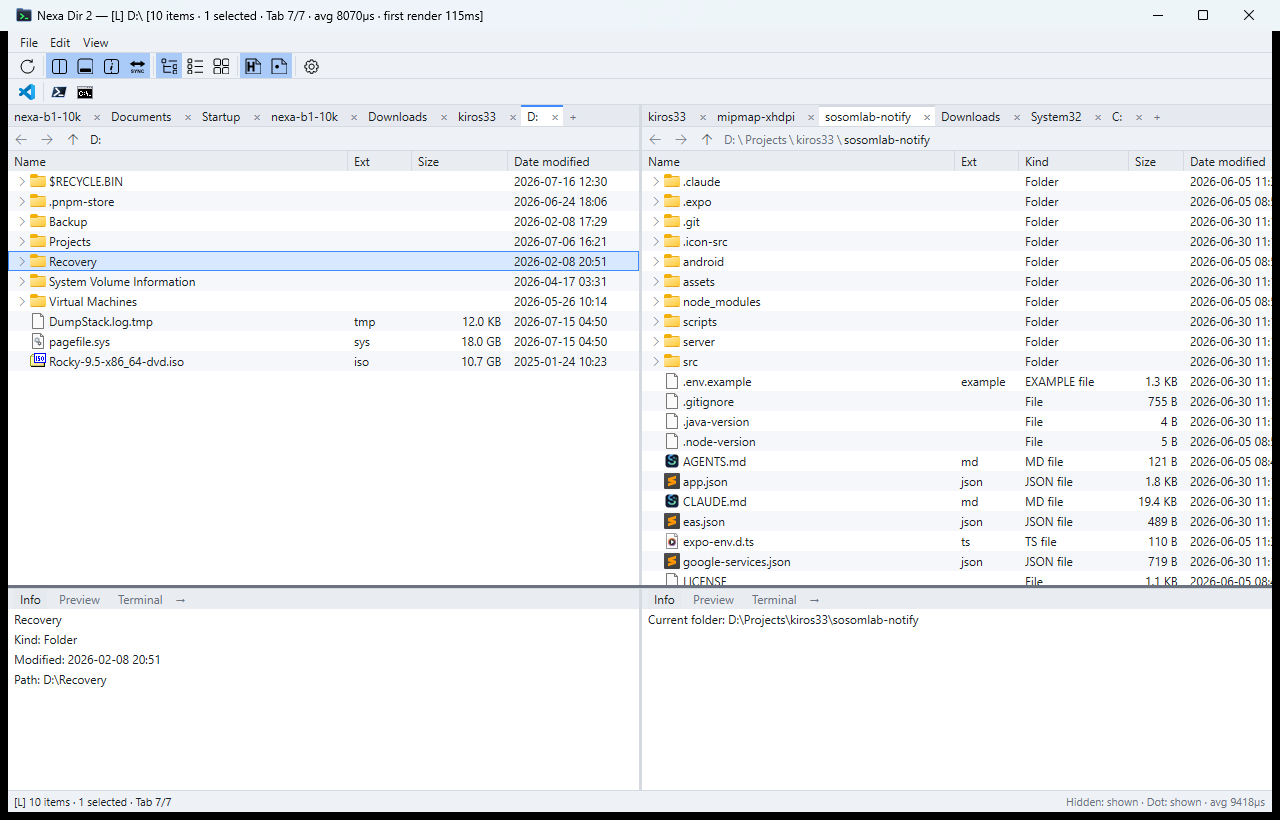
- 폴더 교차 다중 선택 (플래그십) 인라인으로 트리를 펼친 상태에서 서로 다른 폴더의 항목을 동시에 선택합니다. 초기 버전부터 이어온 대표 UX를 그대로 계승했습니다.
- 보기 3종 · 컬럼 시스템 트리(인라인 펼침)·플랫·타일 보기, 가상화 리스트, 다중열 정렬, 자연 정렬, 헤더 드래그 재배열, 경계 더블클릭 auto-fit을 지원합니다. 탭별 정렬은 새 탭이 물려받고 재시작 후에도 유지됩니다.
- 듀얼 파일 패널 + 패널별 탭 좌/우 듀얼 파일 패널과 패널별 독립 탭(잠금·고정·복제)을 제공하고, 종료 시 세션을 복원합니다. 탭은 패널 사이로 끌어 옮길 수 있습니다.
- 빠른 경로 이동 · 즐겨찾기 경로 바는 브레드크럼과 편집 모드를 오가며 자동완성과 변수 확장(%VAR% · $HOME · ~ · 상대 경로)을 지원합니다. 즐겨찾기(Ctrl+D 추가 · Ctrl+B 열기), 한글 타입어헤드, 세 OS의 "내 PC"(드라이브 · 루트 · 홈 · 마운트 볼륨)를 제공합니다.
- 파일 조작 일체 복사·이동·삭제·이름 변경·새로 만들기와 진행률·충돌 처리·실행 취소/다시 실행·휴지통·클립보드·끌어 놓기·폴더 감시, 고속 복사와 복사/이동 대상 폴더 선택을 갖췄습니다.
- 탭 상태바 · git 요약 패널마다 폴더 항목 수와 git 저장소 요약(브랜치 · 앞섬/뒤짐 · 변경 · 미추적)을 Starship 계열 기호로 보여 줍니다. 조회 부하는 설정으로 조절합니다.
- 체크섬 · 중복 찾기 · 폴더 비교 여러 파일의 체크섬을 알고리즘별로 병렬 계산하고, 중복 파일을 찾고, 두 패널의 폴더를 비교해 복사 방식으로 동기화합니다. 폴더 크기 계산과 압축 풀기(zip·tar·gz)도 내장했습니다.
- 명령 팔레트 · 로그 창 Ctrl+Shift+P(macOS ⌘⇧P)로 명령 이름을 쳐서 실행하고 최근 명령이 위로 옵니다. F10 로그 창은 메모리에만 남기는 앱 내부 기록을 종류별로 걸러 보고 파일로 저장합니다.
- 상태줄 시스템 부하 · 메모리 창 상태줄에 CPU·메모리·디스크·네트워크 부하와 앱 메모리, 라이선스 상태가 표시되고, 메모리 창에서 앱의 메모리 사용을 자세히 봅니다.
- 하단 도크 (정보·미리보기·터미널) 정보 패널, 텍스트·이미지·압축 파일 미리보기, 내장 터미널을 한 밴드에서 오갑니다.
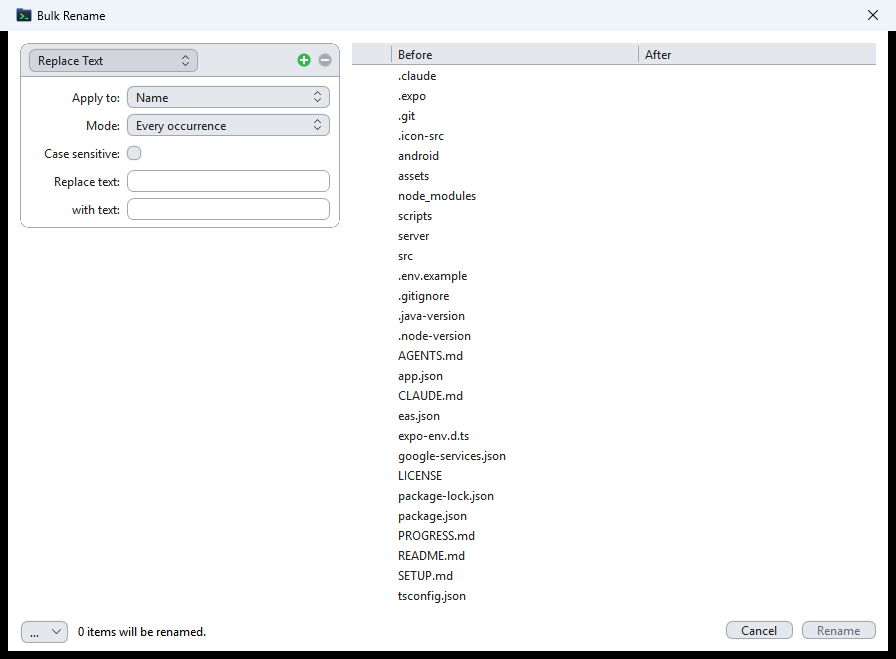
- 일괄 이름 변경 치환·정규식·대소문자·삽입·연번·날짜 6종 동작 파이프라인을 실시간 미리보기와 프리셋으로 조합합니다.
- WASM 미리보기 플러그인 확장자별 미리보기를 .wasm 플러그인으로 갈아 끼웁니다. wasmi 런타임에서 연료(fuel) 상한으로 격리 실행하며, 마크다운 뷰어(GitHub 근사 렌더 + Mermaid)를 참조 구현으로 함께 제공합니다.
- Linux 통합 xdg 기준 우클릭 메뉴(기본 앱·다른 앱으로 열기·압축·속성·터미널·파일 관리자에서 보기·전자메일·노틸러스 스크립트), X11·XWayland 끌어 놓기 송수신, 다른 디스크까지 지원하는 freedesktop 휴지통.
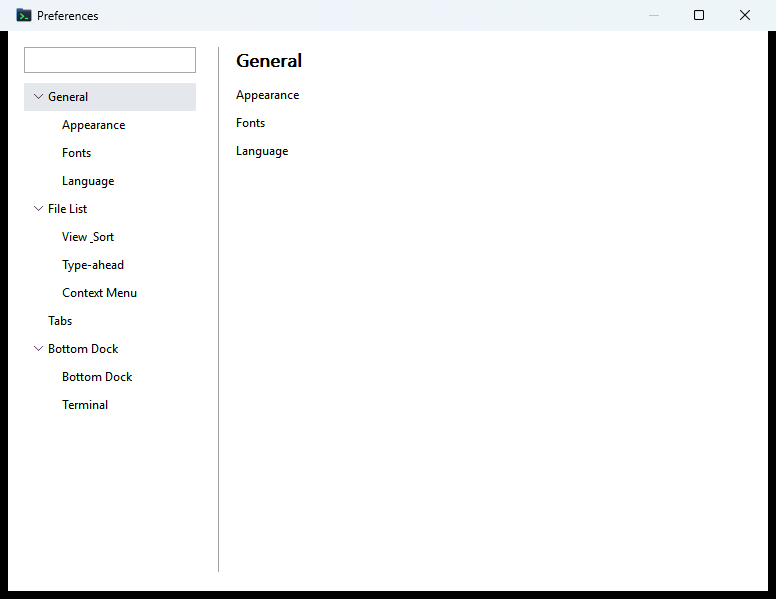
- 커스터마이즈 & 즉시 전환 도구 모음·컬럼·컨텍스트 메뉴의 순서/표시, 퀵 런처, 테마(시스템·라이트·다크)·언어(한·영·일)를 즉시 바꿉니다. 설정 창은 검색과 즉시 적용을 지원합니다.
- 클라우드 · 가상 파일 붙여넣기 (Windows 전용 판) 클라우드 링크·직접 연결(OneDrive·Google Drive·Dropbox)과 가상 파일 붙여넣기(원격 데스크톱·Outlook 첨부·zip 내부·MTP)는 Windows 전용 판(0.22.0)에서 제공 · 현재 판 미이식입니다. 현재 판은 네트워크 통신을 하지 않습니다.
기능 자세히 보기
파일 목록과 보기
파일 목록이 이 앱의 심장입니다. 항목이 많아도 보이는 행만 그리는 가상화 리스트 위에 보기 3종과 컬럼 시스템이 얹혀 있습니다.
- 보기 모드 3종 — 트리 · 플랫 · 타일 트리 보기(기본)는 별도 트리 패널 없이 목록 안 제자리에서 폴더를 펼치고, 플랫 보기는 계층 없는 일반 목록, 타일 보기는 아이콘 그리드입니다. 보기 모드는 탭별 상태로 세션에 저장되고 새 탭은 현재 모드를 물려받습니다.
- 가상화 리스트 가시 영역의 행만 그립니다. 프레임 비용이 창 높이에만 비례하므로 항목이 아무리 많아져도 스크롤이 느려지지 않습니다.
- 컬럼 시스템 기본 컬럼은 이름 · 상태 · 크기 · 수정한 날짜이고 확장자·종류 등을 더할 수 있습니다. "내 PC"에서는
전체 크기·사용 가능한 공간컬럼이 붙습니다. 헤더 경계를 끌면 해당 컬럼만 조절되고, 헤더를 끌어 순서를 바꾸며, 경계를 더블클릭하면 내용 너비에 맞춰집니다. - 다중열 정렬 · 자연 정렬 헤더 클릭은 오름차순 → 내림차순 → 해제 3상태 순환이고,
Shift+클릭으로 열을 겹쳐 정렬합니다(정렬 없음 = 이름순). 자연 정렬(기본 켬 ·file2가file10보다 앞)은 다섯 번째 탭 보기 옵션입니다. 새 탭·복제 탭은 현재 탭의 정렬을 물려받고, 탭별 정렬은 다시 시작해도 유지됩니다(v0.24.0). - 인라인 펼침 — 폴더 교차 다중 선택의 토대 ▸/▾ 마커 클릭이나 캐럿에서
→/←로 폴더를 제자리에서 펼치고 접습니다. 삼각형 마커(=펼침)와 행 본문(=선택)이 분리되어 있어 서로 다른 폴더의 항목을 동시에 고를 수 있습니다. - 컬럼 너비 동기화 듀얼 패널의 좌/우 컬럼 폭을 실시간으로 맞춥니다(기본 켬·영속). 끄면 패널별로 독립합니다.
탐색 · 이동
경로를 짚는 방법이 여럿이라 그때그때 손이 가는 대로 고르면 됩니다.
- 경로 바 — 브레드크럼 ↔ 편집 세그먼트를 클릭하면 그 폴더로 이동하고, 편집 모드에서는 자동완성 드롭다운이 뜹니다.
%VAR%·$HOME·~· 상대 경로 같은 변수 확장을 지원합니다(v0.23.0).Enter제출 ·Esc취소. - 즐겨찾기 (v0.23.0)
Ctrl+D로 현재 폴더를 즐겨찾기에 넣고Ctrl+B로 엽니다(macOS는⌘). - 뒤로 · 앞으로 · 위로 · 히스토리
Alt+←/Alt+→/Alt+↑, 마우스 뒤로·앞으로 버튼, 패널별 내비 버튼을 지원합니다. 히스토리는 탭마다 독립입니다. - "내 PC" Windows는 드라이브 목록, macOS·Linux는 루트 · 홈 · 마운트된 볼륨을 보여 줍니다. 타일 보기에서는 용량 바가, 상세 보기에서는 전체/사용 가능 용량 컬럼이 보입니다.
- 타입어헤드 검색 목록에 포커스한 채 글자를 치면 그 항목으로 바로 점프하고, 같은 접두사를 반복 입력하면 순환합니다. 한글 입력도 됩니다.
- 명령 팔레트 (v0.23.1)
Ctrl+Shift+P(macOS⌘⇧P)로 열어 명령 이름으로 실행합니다. 최근 실행한 명령이 위로 올라옵니다.
패널 · 탭 · 세션
- 싱글 / 듀얼 파일 패널 커맨더 규약의 좌우 2패널로 한쪽에서 다른 쪽으로 곧장 복사·이동합니다. 싱글로 접어도 우 패널의 탭과 위치는 보존됩니다.
- 패널별 독립 탭 각 패널에 자기 탭 바가 있고 탭마다 뷰와 히스토리가 독립입니다.
Ctrl+T새 탭 ·Ctrl+W닫기 ·Ctrl+Tab다음 탭 ·Tab패널 전환. 탭 한 줄 모드와 탭 최소 폭(tabs.min_width) 설정이 있습니다. - 패널 간 탭 드래그 탭을 반대 패널의 탭 바로 끌어 옮길 수 있습니다. 끌고 가는 동안 놓일 자리가 미리 보이고,
Esc를 누르면 원래 자리로 되돌아갑니다. - 탭 잠금 · 고정 · 복제 탭 우클릭 메뉴에서 실수 방지용 잠금, 고정(📌), 같은 위치의 새 탭 복제를 고릅니다.
- 탭 상태바 — 항목 수 · git 요약 (v0.23.0~) 패널마다 폴더 항목 수와 git 요약을 Starship 계열 기호(
⇡⇣+!?$)로 표시하고, 저장소가 바뀌거나 창으로 돌아올 때 갱신합니다. 표시 끄기·미추적 파일 세기 끄기와 조회 부하 조절(정착 대기·실패 백오프·시간 상한·비활성 중 중단)을 설정에서 고릅니다. - 세션 복원 앱을 다시 켜면 패널별 탭 목록·활성 탭·펼침 상태·정렬·컬럼 표시와 폭·활성 패널이 그대로 돌아옵니다. 설정 폴더의
session.cfg에 저장됩니다.
파일 조작
복사·이동부터 되돌리기까지 하나의 전송 엔진과 하나의 실행 취소 스택으로 이어집니다.
- 폴더 교차 다중 선택 (★ 플래그십) 트리를 펼친 상태에서 서로 다른 부모 폴더의 항목을 동시에 선택합니다.
Ctrl+클릭 토글 ·Shift+클릭 범위 ·Ctrl+A전체 ·Ctrl+Shift+A선택 반전 · 빈 영역 드래그 러버밴드를 지원합니다. - 복사 · 이동 (전송 엔진) 진행률과 충돌 처리(덮어쓰기 / 모두 덮어쓰기 / 건너뛰기 / 취소)를 갖춘 단일 전송 경로이고, 고속 복사를 지원합니다. 우클릭 복사 대상 폴더… / 이동 대상 폴더…는 반대 패널 폴더에서 시작하는 선택 창을 띄웁니다(v0.24.0).
- 붙여넣기 대상 규칙
Ctrl+V는 폴더를 하나 고른 상태면 그 폴더 안으로, 파일을 하나 고른 상태면 그 파일이 있는 폴더로 붙여넣습니다. 선택이 없거나 여럿이면 현재 폴더입니다. - 끌어 놓기
Ctrl=복사 /Shift=이동 / 수식키가 없으면 받는 쪽 기본 규칙을 따릅니다. 드래그 중 가장자리 자동 스크롤, 다른 탭 위에 머물면 그 탭 활성화를 지원합니다. Linux는 X11·XWayland에서 다른 프로그램과 주고받고, macOS·Linux(Wayland 포함)에서는 앱 창 안 끌어 놓기가 됩니다(v0.24.0). - Undo / Redo 이동·복사·이름 변경·새로 만들기와 휴지통 삭제까지 되돌립니다. 일괄 이름 변경도 배치 전체가 한 번에 되돌아갑니다.
Ctrl+Z/Ctrl+Y. 완전 삭제만은 되돌릴 수 없습니다(설계). - 삭제 · 이름 변경 · 새로 만들기
Del은 휴지통(Linux는 freedesktop 휴지통 · 다른 디스크 포함),Shift+Del은 완전 삭제입니다.F2로 인라인 이름 편집,Ctrl+Shift+N으로 새 폴더. - 폴더 감시 현재 폴더가 밖에서 바뀌면 새로 고침 없이 반영되고 펼침·선택·스크롤 위치는 그대로 보존됩니다. 언제든
F5로 수동 새로 고침할 수 있습니다.
도구 — 체크섬 · 중복 · 비교 · 압축
현재 판(v0.23.0~)에서 새로 내장한 일상 도구입니다.
- 체크섬 여러 파일을 표로 놓고 알고리즘별로 병렬 계산합니다(v0.23.2). 자동 계산 상한을 둘 수 있습니다.
- 중복 파일 찾기 선택한 폴더에서 내용이 같은 파일을 찾아 묶어 보여 줍니다. 빈 곳 우클릭 메뉴에서도 엽니다.
- 폴더 비교 · 동기화 반대 패널의 폴더와 비교해 차이를 보여 주고, 복사 방식으로 한쪽을 다른 쪽에 맞춥니다(삭제 동기화는 하지 않음).
- 폴더 크기 · 압축 풀기 폴더 크기를 작업 대기열로 계산하고(빠르게 지나간 폴더는 건너뜀 · "측정 대기 중" 표시), zip·tar·gz를 풀 수 있습니다. 압축 파일은 풀지 않고 안의 목록을 미리 볼 수도 있습니다.
- 로그 창 · 메모리 창
F10로그 창은 메모리에만 남기는 앱 내부 기록을 종류별로 걸러 보고 파일로 저장합니다. 메모리 창은 앱의 메모리 사용(전용 워킹 셋 포함)을 보여 줍니다. - 상태줄 시스템 부하 상태줄에 CPU·메모리·디스크·네트워크 부하(C·M·D·N)와 앱 메모리, 라이선스 칸이 붙습니다.
하단 도크 — 정보 · 미리보기 · 터미널
파일 목록 아래 전폭 밴드에서 정보·미리보기·터미널 세 가지를 갈아 끼웁니다.
- 정보 패널 선택 항목의 이름 · 종류 · 크기 · 날짜 · 경로를 보여 주고 선택이 바뀌면 자동 갱신됩니다. 듀얼(좌·우 독립)과 싱글(활성 패널 추종)을 오갑니다.
- 미리보기 — 텍스트 · 이미지 · 압축 텍스트와 이미지(png·jpg·bmp·gif·ico 등)를 그리고, 압축 파일은 풀지 않고 안의 목록을 보여 줍니다. F3으로 독립 창에서 크게 봅니다.
- WASM 미리보기 플러그인 확장자별 미리보기를
.wasm플러그인으로 갈아 끼웁니다. wasmi 런타임에서 연료(fuel) 상한을 두고 격리 실행하므로 플러그인이 앱을 멈출 수 없습니다. 마크다운 뷰어(GitHub 근사 렌더 + Mermaid)를 참조 구현으로 함께 제공합니다. - 내장 터미널 별도 프로그램 없이 현재 위치에서 셸을 띄웁니다. 색·전각 문자·스크롤백·마우스 선택을 지원하고, 글꼴·크기·줄 바꿈(기본 끔)을 설정에서 조절합니다.
일괄 이름 변경
동작 카드를 파이프라인으로 쌓아 위에서 아래로 적용하고, 결과를 실시간으로 확인한 뒤 한 번에 반영합니다. Ctrl+Shift+R로 엽니다.
- 동작 6종 파이프라인 치환(텍스트) · 치환(정규식) · 대소문자 변경 · 텍스트 삽입(접두·접미) · 연번 붙이기 · 날짜 삽입(
${YYYY}-${MM}-${DD}토큰). 카드를+/−로 더하고 빼며 순서대로 적용합니다. - 적용 대상 (스코프) 동작마다 이름의 어느 부분에 적용할지 따로 고릅니다 — 이름 / 이름+확장자 / 확장자 / 확장자(점 포함).
- 실시간 미리보기 · 충돌 표시 이전 → 이후가 즉시 나타나고 빈 이름·금지 문자·중복·이미 존재를 충돌로 표시합니다. [이름 변경] 버튼은 충돌이 0이고 변경이 1건 이상일 때만 활성화됩니다.
- 프리셋 · 한 번에 되돌리기 자주 쓰는 파이프라인을 이름 붙여 저장하고 다시 불러옵니다. 적용은 하나의 트랜잭션이라
Ctrl+Z한 번으로 배치 전체가 되돌아갑니다.
도구 모음 · 메뉴 · 커스터마이즈
- 도구 모음 · 퀵 런처 도구 모음 그룹 배치와 순서/표시를 편집하고, 자주 쓰는 외부 프로그램을 퀵 런처 버튼으로 둡니다(우클릭 편집). 런처 항목에 폴더 경로를 적으면 활성 패널을 그 폴더로 옮깁니다(v0.23.1). 사용자 지정 아이콘도 쓸 수 있습니다.
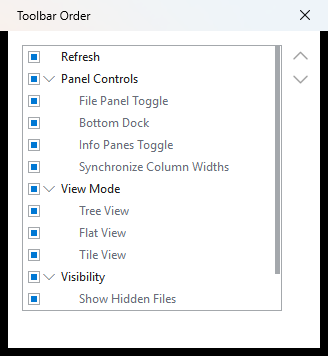
- 순서 / 표시 편집 도구 모음 · 파일 컬럼 · 컨텍스트 메뉴(Linux는 OS 항목 포함)의 표시 여부와 순서를 같은 편집 창에서 체크박스와 드래그로 바꿉니다.
- 우클릭 메뉴 Windows는 셸 메뉴(셸 확장 포함)를 앱 고유 항목과 합쳐 보여 주며, 셸 확장 항목을 언제 넣을지(항상 · Shift+우클릭일 때만 · 넣지 않음) 고릅니다. Linux는 xdg 기준으로 기본 앱·다른 앱으로 열기·압축·속성·터미널·파일 관리자에서 보기·전자메일·노틸러스 스크립트를 제공합니다.
- 마우스를 뗄 때 동작 (v0.24.0) 메뉴·설정 스위치·버튼은 마우스 버튼을 뗄 때 동작합니다 — 누른 채 밖으로 나가서 떼면 취소됩니다.
설정 · 테마 · 언어
- 설정 창 — 검색 + 즉시 적용 사이드바 카테고리에 검색 상자가 붙고, 대부분의 옵션은 바꾸는 즉시 적용·저장됩니다.
Ctrl+,로 엽니다. 다른 설정(성능 향상 모드 등)이 값을 대신 정하면 강제값과 이유를 표시합니다(v0.24.0). - 테마 — 시스템 · 라이트 · 다크 기본은 시스템이며 Windows에서는 실행 중 OS 테마 변경도 따라갑니다(v0.23.2). 보기 메뉴 테마 ▸ 하위 메뉴에서 바꿉니다.
- 언어 3종 내장 · 동적 전환 한국어 · 영어 · 일본어를 내장하고
시스템을 고르면 OS 언어를 따릅니다. 재시작 없이 바뀝니다. - 글꼴 슬롯 · 폴백 체인 용도별로 글꼴을 지정하고, 쉼표로 여러 글꼴을 적으면 첫 글꼴에 없는 글자를 다음 글꼴로 그려 기호·한글이 □로 보이지 않게 합니다. Linux에서는
fonts-noto-cjk설치를 권장합니다. - 저장 위치 설정·세션은 OS 사용자 설정 폴더에 생깁니다 — Windows
%APPDATA%\nexa-dir· macOS~/Library/Application Support/nexa-dir· Linux~/.config/nexa-dir. 실행 파일 옆에data폴더가 이미 있으면 그곳을 쓰는 포터블 모드가 되고(포터블 zip에는 동봉되지 않으니 직접 만드세요), 환경 변수NDIR_HOME이 가장 우선합니다.
Windows 전용 판(0.22.0) 전용 기능
아래 기능은 Windows 전용 판(v0.22.0까지)에서 제공하며 현재 판(v0.23.0~)에는 아직 옮기지 않았습니다. 필요하면 Windows 전용 판 0.22.0을 계속 쓰세요. 현재 판은 네트워크 통신을 하지 않습니다.
- 클라우드 링크 · 직접 연결 — Windows 전용 판(0.22.0)에서 제공 · 현재 판 미이식 링크는 PC에 설치된 동기화 폴더(OneDrive · Google Drive · Dropbox)를 "내 PC"에 얹는 방식이고, 직접 연결은 동기화 클라이언트 없이 브라우저 로그인(OAuth 2.0 + PKCE)으로 붙어 디스크를 쓰지 않고 탐색·업로드·다운로드·계정 간 복사를 합니다. 갱신 토큰은 Windows DPAPI로 암호화해 보관했습니다. 자세한 내용은 개인정보처리방침을 참고하세요.
- 가상 파일 붙여넣기 — Windows 전용 판(0.22.0)에서 제공 · 현재 판 미이식 실제 경로가 없는 소스를 붙여넣습니다 — 원격 데스크톱(RDP)으로 복사한 파일 · Outlook 첨부 · 탐색기 zip 폴더 안 항목 · 폰(MTP) 파일. 대용량도 백그라운드로 전송되고
Ctrl+Z로 되돌릴 수 있습니다. - 셸 변경 통지 · OneDrive 즉시 반영 — Windows 전용 판(0.22.0)에서 제공 · 현재 판 미이식 OneDrive·SharePoint가 클라우드 변경을 로컬에 내려놓는 순간을 탐색기와 같은 채널로 받아 앱이 비활성이어도 즉시 반영했습니다. 현재 판에서는 폴더 감시와
F5로 반영됩니다.
성능 예산 · 배포
"예산이 정체성"이라 숫자를 측정해 병합 게이트로 씁니다.
- 측정 (2026-10-08 · Windows 개발 측정) 실행 파일 약 6.8MB(6,785,536바이트) · 전용 메모리 약 11.25MB · 입력→화면 2.1ms(p95 4.3ms). v0.24.0 설치 파일은 MSI 2.9MB · 포터블 zip 3.4MB · deb 3.2MB · macOS pkg 5.7MB입니다.
- 검증 게이트 전체 게이트 테스트 594건 통과 · 실패 0, 앱 시나리오 시험 36건 통과를 기록으로 남깁니다.
- 세 OS 자동 배포 Windows MSI(컴퓨터 전체 ·
Program Files\Nexa Dir) · 포터블 zip · macOS Universal pkg/dmg · Linux deb/rpm — 자산 9종(sha256sums.txt포함). winget · Chocolatey · Homebrew Cask · pkg.sosomlab.com으로 이어집니다. - 라이선스 PolyForm Noncommercial 1.0.0 — 개인·비상업 사용은 무료입니다. 상업 사용은 별도 유료 라이선스가 필요합니다(문의
[email protected]). 라이선스는 오프라인 서명으로 검증합니다. 자세한 조건은 서비스 약관을 참고하세요.
소개
Nexa Dir는 듀얼 패널과 목록 안 트리 펼침을 중심에 둔 경량 파일 탐색기입니다. 계보는 세 단계입니다 — 초기 버전(C# · WinUI 3)에서 기능을 다듬었고, Windows 전용 판(v0.1.0~v0.22.0)에서 관리 런타임과 UI 프레임워크를 걷어낸 올 러스트(Win32 직접 호출)로 다시 지었으며, 현재 판(v0.23.0~)에서 같은 기능과 화면 배치를 Windows · macOS · Linux 세 OS로 옮겼습니다. 버전 번호는 0.22.0에서 그대로 이어지고, winget · Chocolatey 패키지 이름도 승계했습니다.
현재 판은 OS 네이티브 컨트롤을 쓰지 않고 모든 화면을 직접 그립니다(winit + softbuffer + 자체 CPU 래스터). 그래서 세 OS에서 같은 모양으로 보이고, 동작 관례(수식 키·단축키 표기·휴지통·우클릭 메뉴)만 각 OS를 따릅니다. 별도 런타임 설치 없이 실행 파일 하나로 동작합니다.
"예산이 정체성"이라는 원칙은 그대로입니다. 2026-10-08 Windows 개발 측정 기준 실행 파일 약 6.8MB, 전용 메모리 약 11MB, 입력에서 화면 반영까지 2.1ms(p95 4.3ms)이고, v0.24.0 설치 파일은 MSI 2.9MB · 포터블 zip 3.4MB · deb 3.2MB · macOS pkg 5.7MB입니다.
인라인 트리 펼침 + 폴더 교차 다중 선택(플래그십), 듀얼 파일 패널·패널별 탭, 파일 조작(실행 취소/다시 실행·휴지통·끌어 놓기), 하단 도크(정보·미리보기·터미널), 일괄 이름 변경, 압축 파일 미리보기, WASM 미리보기 플러그인까지 일상적인 파일 관리 대부분을 갖췄습니다.
현재 판에서 새로 생긴 도구도 많습니다. 상태줄의 시스템 부하(CPU·메모리·디스크·네트워크)와 메모리 창, 패널별 탭 상태바(항목 수 · git 요약), 명령 팔레트(Ctrl+Shift+P), 로그 창(F10), 체크섬, 중복 파일 찾기, 폴더 비교·동기화, 압축 풀기(zip·tar·gz), 즐겨찾기(Ctrl+D)가 더해졌고, v0.24.0에서는 Linux 끌어 놓기와 우클릭 메뉴 통합을 완성했습니다.
클라우드 링크·직접 연결(OneDrive·Google Drive·Dropbox), 가상 파일 붙여넣기(원격 데스크톱·Outlook 첨부·zip 내부), 셸 변경 통지를 통한 OneDrive 변경 즉시 반영은 Windows 전용 판(0.22.0)에서만 제공하며 현재 판에는 아직 옮기지 않았습니다. 현재 판은 네트워크 통신을 전혀 하지 않습니다(라이선스도 오프라인 검증).
배포는 Windows MSI 설치형 + 포터블 zip, macOS Universal pkg/dmg, Linux deb/rpm이며 winget · Chocolatey · Homebrew · SosomLab 패키지 저장소(APT/DNF)로도 설치할 수 있습니다. 설정은 OS 사용자 설정 폴더에 저장되고, 실행 파일 옆에 data 폴더를 만들어 두면 그 폴더를 쓰는 포터블 모드가 됩니다. 저장소 위키는 Windows 전용 판 기준 문서입니다. PolyForm Noncommercial 1.0.0 라이선스로 개인·비상업 사용은 무료이며, 상업 사용은 별도 유료 라이선스(문의 [email protected])가 필요합니다.
릴리스 노트
v0.24.0 2026-10-10 Linux 끌어 놓기 완성 · Linux 우클릭 메뉴 2차 · 복사/이동 대상 폴더 · 탭 정렬 상속과 유지.
추가
- Linux 끌어 놓기 완성 — X11·XWayland에서 노틸러스 등 다른 프로그램과 파일을 주고받습니다. 끄는 동안 "복사 · 이름" / "이동 · 이름 외 N개" 이름 상자가 따라다니고, 멈춘 채
Ctrl/Shift만 바꿔도 즉시 반영됩니다. 수식키가 없으면 받는 쪽 기본 규칙을 따릅니다. - macOS·Linux(Wayland 포함)에서 앱 창 안 끌어 놓기.
- 우클릭 복사 대상 폴더… / 이동 대상 폴더… — 반대 패널 폴더에서 시작하는 폴더 선택 창(세 OS 공통).
- Linux 우클릭 2차 — 배경 메뉴(터미널·파일 관리자·속성), 항목 메뉴(터미널·파일 관리자에서 보기·전자메일), 노틸러스 스크립트 ▸, 항목 아이콘, OS 항목 순서/표시 편집.
- 탭 최소 폭(
tabs.min_width기본 80)·닫기 버튼 뒤 여백 설정, 우클릭 셸 확장 항목 시점 설정(항상·Shift+우클릭일 때만·넣지 않음).
개선
- 새 탭·복제 탭이 현재 탭의 정렬(여러 열 포함)을 물려받고, 탭별 정렬이 다시 시작해도 유지됩니다.
- 다른 설정(성능 향상 모드 등)이 값을 대신 정하면 설정 창에 강제값과 이유를 표시합니다.
- 메뉴·설정 스위치·버튼이 마우스 버튼을 뗄 때 동작합니다(누른 채 밖에서 떼면 취소).
- 메모리 절감 — 미리보기 그림 축소본 보관, Windows 셸 확장 DLL 정리.
수정
- Linux에서 다른 디스크(USB·
/tmp등)의 파일을 휴지통으로 보내지 못하던 문제. - Windows 빈 곳 우클릭에 "중복 파일 찾기"·"반대 패널과 폴더 비교"가 빠지던 문제.
배포
- 자산 9종 · winget 2채널 10-10 당일 병합 · Homebrew·pkg.sosomlab.com 반영. Chocolatey는 0.23.1이 최신 승인본이며 0.24.0은 아직 제출하지 않았습니다. 이 버전부터 릴리스 노트는 영어로 작성됩니다.
v0.23.3 2026-10-08 자연 정렬을 탭 보기 옵션으로 · 탭 상태바 git 조회 부하 조절.
개선
- 자연 정렬 = 다섯 번째 탭 보기 옵션 — 도구 모음 토글이 "보기 옵션 관리 방법" 범위만큼 적용되고, 설정 값은 새 탭 기본값이 됩니다. 탭별 값은 재시작 후에도 유지됩니다.
- git 조회 부하 조절 — 정착 대기·실패 백오프·시간 상한·창 비활성 중 중단·브랜치 이름 즉시 갱신(설정 ▸ 폴더 감시 고급 4항목).
v0.23.2 2026-10-08 콘솔 보조 실행 파일 ndir.exe · 시스템 테마 실시간 추종 · 체크섬 병렬 계산 · git 옵션.
추가
ndir.exe— Windows 콘솔(PowerShell)에서ndir --selfcheck처럼 쓰는 보조 실행 파일. 출력 순서와 파이프 캡처가 정상으로 동작합니다.- git 요약 옵션 3종 — 표시 끄기, 미추적 파일 세기 끄기, 앞섬·뒤짐 동시 표식(⇕).
개선
- 테마 시스템이 Windows에서 실행 중 OS 테마 변경을 따라갑니다(약 2초 간격 + 창 복귀 시).
- 체크섬 여러 알고리즘을 알고리즘별로 동시에 계산합니다.
- 메모리 창 크기·배치 정리, zip 처리 메모리 절감, 폴더 크기 계산 중 불필요한 다시 그리기 제거.
v0.23.1 2026-10-07 명령 팔레트 · 로그 창 · git 요약 Starship 표기 · 체크섬 창 개편 · 현지 시각 표시 수정.
추가
- 명령 팔레트(
Ctrl+Shift+P· macOS⌘⇧P) — 명령 이름으로 실행, 최근 명령이 위로. - 로그 창(
F10) — 메모리에만 기록하는 앱 내부 기록, 종류 필터, 파일로 저장. 도구 모음 오른쪽 끝 ≡ 토글. - 보기 메뉴 테마 ▸ · 언어 ▸ 하위 메뉴(시스템 항목에 현재 OS 값), 메모리 창 "전용 워킹 셋" 행, 플래시 메시지 설정.
개선
- git 요약을 Starship 계열 기호(
⇡⇣+!?$)로 표시하고 저장소 변경·창 복귀 때 갱신합니다. - 폴더 크기 작업 대기열(동시 수 제한 · 빠르게 지나간 폴더 건너뜀 · "측정 대기 중"), 체크섬 창 여러 파일 표 · 자동 계산 상한.
- 런처 항목에 폴더 경로를 적으면 활성 패널을 그 폴더로 이동합니다.
수정
- 파일 시각이 UTC로 보이던 문제(목록·정보 도크·압축 창), 테마 시스템이 다크 기동 뒤 계속 다크로 보이던 문제(Windows), 링크 화살표가 실제 링크가 아닌 항목에 붙던 문제.
v0.23.0 2026-10-05 크로스플랫폼 첫 공개 — Windows·macOS·Linux에서 같은 화면. 체크섬·중복 찾기·폴더 비교·압축 풀기·즐겨찾기 등 새 도구.
변경
- Windows 전용 판(0.22.0)의 기능·화면 배치를 세 OS에 그대로 옮긴 현재 판의 첫 버전입니다. 화면은 OS 컨트롤 없이 직접 그리고(winit + 자체 래스터), 버전 번호는 0.22.0에서 이어집니다.
- Windows 설치형이 Inno Setup → MSI(
Program Files\Nexa Dir· 컴퓨터 전체)로 바뀌었습니다. 설정 위치는%APPDATA%\nexa-dir(exe 옆에data폴더가 있으면 그곳)입니다. - 기본값 변경 — 테마 시스템, 기본 열 이름·상태·크기·수정한 날짜, 보기 옵션 범위 폴더, 자연 정렬 켬, 보호된 OS 파일 숨김.
추가
- 상태줄 시스템 부하(CPU·메모리·디스크·네트워크)·앱 메모리·라이선스 칸과 메모리 창, 패널별 탭 상태바(항목 수 · git 요약).
- 즐겨찾기(
Ctrl+D/Ctrl+B) · 선택 반전(Ctrl+Shift+A) · 폴더 크기 · 체크섬 · 압축 풀기(zip·tar·gz) · 중복 파일 찾기 · 폴더 비교·동기화 · 고속 복사. - 경로 바 변수 확장(
%VAR%·$HOME·~· 상대 경로), 성능 향상 모드, 사용자 지정 아이콘, 도구 모음 그룹 배치, 퀵 런처 우클릭 편집, 탭 한 줄 모드, 한글 타입어헤드. - macOS·Linux용 "내 PC"(루트·홈·마운트 볼륨), Linux 우클릭 메뉴(기본 앱·다른 앱으로 열기·압축·속성).
알림
- 클라우드 링크·직접 연결, 가상 파일 붙여넣기(RDP·Outlook·zip 내부), OneDrive 변경 즉시 반영은 아직 옮기지 않았습니다 — 필요하면 Windows 전용 판
0.22.0을 계속 쓰세요.
배포
- Windows MSI·포터블 zip · macOS Universal pkg/dmg · Linux deb/rpm. 채널 = GitHub Releases · winget(이름 승계) · Chocolatey · Homebrew Cask
kiros33/tap/nexa-dir· pkg.sosomlab.com.
v0.22.0 2026-10-02 Windows 전용 판의 마지막 버전 — 트랙패드 픽셀 스크롤 · 고속 스크롤 · 우클릭 가속 · 정보 패널 상세.
추가
- 트랙패드 픽셀 스크롤 — 파일 목록·정보/미리보기·터미널·F3 창·압축 그리드 전 영역, 세로·가로.
- 고속 스크롤 — 휠 연타·화살표 유지 시 이동량 ×2, ×3…과 속도 배지(설정 ▸ 고속 스크롤).
- 정보 패널 기본 8줄(디스크 할당 크기·만든/액세스한 날짜 포함) + 파일 형식별 상세 속성.
개선
- 우클릭 메뉴를 전용 스레드에서 미리 만들어 반응 시간 0.7~2.1초 → 16~42ms.
수정
- 0.20.0에서 셸 확장(.NET 등)이 설치된 폴더를 우클릭하면 앱이 종료되던 문제.
- 자동 품질 점검 34건 — 손상된 압축 파일의 무한 루프, 끌어 놓기 데이터 손실, 클립보드 경합, 정션을 폴더로 표시 등.
v0.21.0 2026-10-01 텍스트 편집 우클릭 메뉴 · 편집 메뉴 클립보드 · 경로 바 한글 입력 종료 수정.
추가
- 텍스트 편집 우클릭 메뉴 — 경로 바 편집·이름 바꾸기 입력란(실행 취소·잘라내기·복사·붙여넣기·삭제·전체 선택), 정보/미리보기·F3 창(복사·전체 선택), 터미널(복사·붙여넣기·전체 선택).
- 편집 메뉴에 잘라내기·복사·붙여넣기·전체 선택 — 지금 포커스가 있는 곳을 대상으로 동작합니다.
수정
- 경로 바에 한글을 입력하고
Enter를 누르면 앱이 종료되던 문제.
v0.20.0 2026-09-08 내장 터미널 테마(라이트 팔레트·스킴 15종) · HTML·RTF 복사 서식 · 정규 점검 1차 즉시 조치 6건.
추가
- 내장 터미널 테마 — 라이트 팔레트(GitHub Light)를 포함한 스킴 15종을 더하고, 선택자를 system·dark·light·스킴 지정으로 나눴습니다. 라이트에서 선택 하이라이트가 항목별 색을 배경으로 드러내는 반전 방식을 사용자 QA로 확정했습니다.
- 터미널 복사 서식 — 복사 시 HTML·RTF를 동시에 게시해 서식 있는 붙여넣기를 지원합니다(기본은 일반 텍스트만 · 설정 4택).
수정
- 정규 점검 1차 즉시 조치 6건 — 덮어쓰기를 스테이징 후 교체로 바꿔 취소·실패 시 옛 대상을 보존(#1), 전송 중 드롭은 거부하고 확보 파일을 원위치로 복귀(#2), 설정 저장을 원자화(#6), ConPTY 셸을 전체 경로로 실행(#3), CFG·CET·
/DEPENDENTLOADFLAG완화 기술과 매니페스트를 보강(#4), 플러그인 벽시계 상한·호스트 임포트 연료 과금·서킷 브레이커(#5)를 반영했습니다. - 적대적 테스트가 잡은 파서 결함 4건과 회귀 테스트 3건을 함께 처리했습니다.
배포
- 자산 6종 · 포터블 exe 3.92MB · 설치형 3.38MB · 해시 3중 일치 · 테스트 333 green · 3-OS 검사 green. winget 2채널 09-08 당일 반영(열린 PR 0).
- Chocolatey는 밀렸던 0.18.1이 09-08 승인되자 0.20.0 두 패키지를 재제출해 카탈로그가 0.20.0까지 올라왔습니다(최종 승인 스캔 마무리 단계).
v0.19.0 2026-09-04 설정 창 스크롤 재구축(깜박임·트랙패드·오버레이 바) · 글꼴 폴백 체인 실적용 · 메인 파일 목록 오버레이 스크롤바.
개선
- 설정 창 본문 스크롤 재구축 — 휠 한 번마다 창 전체가 깜박이던 문제, 트랙패드로 천천히 밀면 픽셀 단위로 움직이지 않던 문제, 스크롤바가 없던 문제 세 가지를 한 번에 해소했습니다. 원인은 휠마다 항목 컨트롤을 전부 파괴·재생성하던 구조였고, 본문 컨테이너를 분리해 자식을 한 번에 이동시키는 방식으로 바꿨습니다. 편집 중이던 값·포커스·캐럿도 유지됩니다.
- 오버레이 스크롤바 — 파일 그리드와 같은 규약(스크롤 중만 표시 · 잠시 뒤 사라짐)에 반투명 · 단계 페이드 · 호버 시 두꺼움 · 드래그 · 트랙 클릭 = 페이지를 더해 설정 창에 먼저 적용했고, 같은 바를 메인 파일 목록에도 세로+가로로 붙였습니다. 스크롤한 축의 바만 보이고, 가로가 보이는 중 세로로 스크롤하면 둘 다 보입니다.
- 글꼴 폴백 체인 실적용(두부 방지) — 글꼴 슬롯의 쉼표 목록이 터미널에서만 동작하고 나머지 화면에서는 1순위조차 적용되지 않던 것을 고쳤습니다. DirectWrite 슬롯은 체인 순서로 폴백을 잇고, 미리보기(GDI)는 없는 글자를 찾아 글리프 단위로 다음 글꼴로 그립니다.
수정
- 설정 창 좌측 카테고리를 연달아 클릭하면 이전 선택 행의 강조가 남던 문제 — 재구성 뒤 트리를 다시 그리지 않아 드러난 잠복 결함이었습니다.
- 설정 창 미세 스크롤 때 스크롤바 썸이 깜박이던 문제 — 컨테이너를 더블버퍼로 그리고 기본 배경 소거를 막았습니다.
배포
- 자산 6종 · 포터블 exe 3.85MB · 설치형 exe 3.35MB · 테스트 321 green · 3-OS 검사 green. winget 2채널(PR
#429155설치형 ·#429156포터블) 제출 당일 병합. - Chocolatey는 0.8.1 최초 등록이 09-01 승인되어
choco install nexa-dir이 열렸고, 밀린 중간 버전을 건너뛰어 0.18.1만 재제출했습니다(검수 중). 0.19.0은 이중 큐를 피하려 제외.
v0.18.1 2026-08-24 설치형 exe의 버전 리소스 보강 — Windows Defender 머신러닝 오탐 해소.
수정
- 설치형 exe가 Windows Defender에 오탐으로 걸리던 문제 — 실행 파일의 버전 리소스(VERSIONINFO)가 얇아 머신러닝 판정이 의심 쪽으로 기울던 것이었습니다. 제품명·회사명·설명·버전을 모두 채워 보강했고, 내려받은 설치형에 격리 표식이 붙지 않는 것을 실측으로 확인했습니다.
- 오탐이 다시 발생했을 때의 신고·해소 절차를 문서로 상설화했습니다 — 무서명 배포에서는 재발이 상수라 매번 처음부터 알아보지 않도록.
v0.18.0 2026-08-24 압축 파일 미리보기 — zip·tar·cab·rar·7z 기본 지원 + ISO·ar·cpio 플러그인 동봉.
추가
- 압축 파일 미리보기 — 압축을 풀지 않고 안의 목록을 봅니다. zip · tar · cab · rar · 7z과 단일 스트림 압축을 기본 지원하며, 미리보기 도크에 항목 수·크기 요약이 뜹니다.
- 별도 그리드 창으로 크게 보기 — 목록이 길면 전용 창에서 표 형태로 펼쳐 봅니다. 암호가 걸린 압축은 암호 입력 모달로 열 수 있습니다.
- 플러그인 압축 ABI v2 —
nx_archive와read_at·file_size·password임포트를 열어, 기본 지원 밖의 포맷을 플러그인으로 붙일 수 있습니다. 참조 구현으로 ISO 9660 · ar · cpio 플러그인(archive.wasm, 31KB)을 함께 제공합니다. - 미리보기 플러그인 2종을 배포에 동봉 — 포터블 zip과 설치본 양쪽에 들어가므로 따로 받아 넣을 필요가 없습니다.
개선
- 세션 한정 비밀 타입
Secret도입 — 압축 암호처럼 사람이 입력한 비밀이 로그·디버그 출력·오류 메시지에 평문으로 새지 않도록 타입 차원에서 막습니다. 프로세스가 끝나면 함께 사라집니다. - 압축 목록은 동기 파싱이라 UNC·원격 드라이브 같은 느린 경로에서는 첫 열람이 지연될 수 있습니다 — 관찰 대상으로 기록해 두었습니다.
배포
- winget 2채널 모두 0.18.0 제출 40분 만에 병합되었고, 이어서 0.18.1까지 병합돼 카탈로그가 최신입니다.
v0.17.0 2026-08-23 가상 파일 붙여넣기(RDP·Outlook·zip) · 클라우드 변경 즉시 반영 · 빈 폴더 글리프 · 항상 맨 위에 표시.
추가
- 가상 파일 붙여넣기 — 실제 경로가 없는 소스도 붙여넣을 수 있습니다: 원격 데스크톱(RDP)으로 복사한 파일, Outlook 첨부 파일, 탐색기 zip 폴더 안 항목, 폰(MTP) 파일. 탐색기와 같은 가상 파일 규약을 따릅니다.
- 가상 파일은 백그라운드로 전송되어 대용량이어도 창이 멈추지 않고, 항목별 진행 막대와 취소가 있는 진행 창이 뜹니다. RDP처럼 느린 채널에서 특히 유용합니다.
- 붙여넣은 결과를
Ctrl+Z로 되돌릴 수 있고, 드래그로 놓는 것도 됩니다(Outlook 첨부·zip 안 항목을 패널로 끌어놓기 — 항상 복사). 클라우드 탭에 붙여넣으면 임시 폴더를 거쳐 자동 업로드됩니다. - 셸 변경 통지 구독 — OneDrive·SharePoint가 클라우드 변경을 로컬에 내려놓는 순간을 탐색기와 같은 채널로 즉시 받습니다. 앱이 비활성이어도 목록에 반영됩니다.
- 탭·창 활성화 = 갱신 — 비활성 탭이나 다른 앱에 가 있던 동안의 변경은 그 탭·창이 다시 보이는 순간 무간섭 재열람으로 해소됩니다(펼침·선택·캐럿·스크롤 보존).
- 빈 폴더의 펼침 글리프 숨김 — 현재 보기 기준으로 보여줄 내용이 없는 폴더에는 ▸를 그리지 않아, 펼쳐도 비어 있는 폴더를 미리 구분할 수 있습니다. 설정에서 끌 수 있습니다(기본 켬).
- 항상 맨 위에 표시 — 도구 모음의 압정 버튼 또는 보기 메뉴로 창을 다른 앱 위에 고정합니다. 두 곳의 체크가 서로 동기되고 재시작 후에도 유지됩니다.
개선
- 화면에 보이는 접힌 폴더까지 감시·프로브 대상에 넣어, 펼치지 않은 하위 폴더의 변경도 잡습니다.
- 창이 비활성이어도 보이는 동안에는 폴링을 유지합니다(활성 3초 · 비활성 30초). 완전히 멈추는 것은 최소화했을 때뿐입니다.
- 느린 경로(UNC · 원격 드라이브 · 광학)는 빈 폴더 판정 프로브를 생략해 페인트 60fps를 우선합니다 — 이 경우 마커가 항상 유지됩니다.
수정
- 간헐적으로 목록이 갱신되지 않아 F5를 눌러야 하던 문제 — 원인을 실측으로 좁혔습니다: OneDrive 플레이스홀더 생성은 부모 폴더의 수정 시각도, OS 폴더 변경 통지도 남기지 않습니다(삭제는 통지). "생성만 안 뜨던" 비대칭의 최종 원인이며, 위의 셸 변경 통지 채널로 닫았습니다.
- 이제 갱신은 이벤트 1선(셸 통지 + 폴더 변경 통지)에 감속 스윕 2선(보험 프로브)을 받치는 구조입니다.
배포
- winget v0.16.0이 2채널 모두 병합·라이브입니다(포터블 2026-08-11 · 설치형 2026-08-14 — 설치형은 0.8.1 최초 등록 이후 첫 버전 업데이트).
- v0.17.0 매니페스트 2건을 제출해 심사 중입니다(winget-pkgs PR
#422930포터블 ·#422931설치형).
v0.16.0 2026-08-11 도구 모음과 퀵 런처 바의 높이를 분리 — 실물 QA 3라운드로 확정.
개선
- 도구 모음 28px(아이콘 20×20) · 퀵 런처 바 24px(아이콘 16×16) 로 확정했습니다. 종전에는 런처 바가 도구 모음 높이를 그대로 재사용해 한쪽만 키울 수 없었는데, 이번에 두 바의 높이를 분리한 것이 실제 구조 변경입니다.
- 고DPI 화면용 24px 래스터 버킷을 신설했습니다 — 125% 배율에서 도구 모음 아이콘이 20px 원본을 늘려 그리던 것을 없앴습니다.
배포
- winget 2채널 모두 v0.16.0 제출(PR
#415214포터블 ·#415215설치형) — 포터블은 2026-08-11, 설치형은 2026-08-14 병합됐습니다. - 설치형은 0.8.1 최초 등록 이후 첫 버전 업데이트입니다. 등재 설명이 0.8.1 시점(클라우드 미언급·2개 언어)에 멈춰 있어 현행 기능으로 함께 갱신했습니다.
v0.15.0 2026-08-11 외부·클라우드 변경 무갱신 해소 — 통지에 기대지 않는 두 번째 갱신 계기.
추가
- 창 활성화 시 자동 갱신 — 밖에서 파일을 저장하고 돌아오면 그 순간 재열람합니다(탐색기와 같은 규약). 종전에는 이 계기가 아예 없어
F5전까지 낡은 목록이 남았습니다. - 변경 프로브(보험) — 폴더 상태를 싸게 확인하는 저비용 서명 검사를 3초마다 돌립니다. 클라우드 가상 드라이브나 네트워크처럼 구독이 성공해도 통지가 오지 않는 경로를 위한 두 번째 계기입니다. 변경이 없으면 재로드도 하지 않습니다.
- 폴링은 창이 활성일 때만 돌고 비활성·최소화 시에는 멈춰 유휴 배터리를 지킵니다. 안 보는 동안의 낡음은 다음 활성화의 즉시 프로브가 해소합니다.
수정
- 동기화가 몰아칠 때 한 번도 갱신되지 않던 문제 — 변경이 300ms보다 촘촘히 쏟아지면 디바운스 타이머가 계속 뒤로 밀려 동기화가 끝날 때까지 재로드가 일어나지 않았습니다. 연장 상한 1초를 두어 폭주 중에도 최대 1.3초 안에 한 번은 갱신되도록 했습니다.
- 죽은 폴더 감시가 되살아나지 않던 문제 — 재구독이 사용자 상호작용에만 딸려 있어, 유휴로 폴더를 보는 동안 감시가 죽으면 되살릴 자리가 없었습니다. 폴링 틱마다 재구독을 확인하도록 했습니다.
개선
- 도구 모음·퀵 런처 바의 버튼 셀을 24×24로 줄였습니다(아이콘 16×16 유지). 이후 실물 확인을 거쳐 v0.16.0에서 두 바의 크기를 따로 확정했습니다.
v0.14.0 2026-08-02 보기 옵션 적용 범위 선택 · 패널 간 탭 드래그 · 7-Zip 드롭 결함 해결.
추가
- 보기 옵션 적용 범위 3택 — 숨김 파일·점(dot) 파일·폴더 우선 정렬 토글이 어디까지 적용될지 고를 수 있습니다. 전체 / 좌-우 패널 / 활성 탭 중에서 선택하며 기본값은 좌-우 패널입니다. 탭과 패널을 옮길 때마다 도구 모음 체크 상태가 즉시 따라옵니다.
- 패널 간 탭 드래그 앤 드롭 — 탭을 반대 패널의 탭 바로 끌어다 옮길 수 있습니다. 끌고 가는 동안 어디에 놓일지 실제 위치로 미리 보이고, ESC를 누르면 원래 패널·원래 자리로 되돌아갑니다.
- 폴더 우선 정렬 툴바 버튼 — 도구 모음에서 바로 켜고 끕니다(숨김 → 점 파일 → 폴더 우선 순서로 세 번째 버튼). 설정 창의 같은 항목과 양방향으로 동기화됩니다.
수정
- 7-Zip에서 끌어다 놓으면 빈 폴더만 생기던 문제 — 7-Zip은 드롭이 확정된 뒤에야 실제로 압축을 푸는 방식이라(지연 렌더링) 미리 받아 둔 목록에는 임시 폴더만 들어 있었습니다. 드롭 시점에 다시 조회하도록 바로잡았습니다.
- 여러 개를 한 번에 끌면 일부만 들어오던 문제 — 압축이 풀리는 동안 7-Zip이 임시 폴더를 지우는 것과 경쟁이 생겨 앞쪽 항목만 살아남던 현상입니다. 드롭을 끝내기 전에 항목을 안전한 위치로 먼저 확보하도록 고쳤습니다. 폴더 안의 파일도 정상적으로 들어옵니다.
v0.13.0 2026-08-02 클라우드 연결 — 동기화 폴더 링크 + OneDrive·Google Drive·Dropbox 직접 연결.
추가
- 클라우드 링크(Link) — PC에 설치된 동기화 클라이언트(OneDrive 개인·비즈니스, Google Drive, Dropbox)를 시작할 때 자동으로 찾아 "내 PC" 목록에 얹습니다. 네트워크 요청 없이 로컬 폴더 그대로 다루므로 오프라인에서도 동작합니다.
- 클라우드 직접 연결(Connect) — 동기화 클라이언트 없이 브라우저 로그인만으로 OneDrive·Google Drive·Dropbox를 탐색합니다. 디스크를 전혀 쓰지 않고, 같은 서비스에 계정을 여러 개 붙일 수 있습니다.
- 직접 연결에서 탐색·다운로드·업로드(폴더 재귀)·삭제·이름 변경·새 폴더를 지원하고, 같은 계정 안의 복사·이동은 내려받지 않고 서버에서 처리합니다.
- 계정 간 복사 — 예를 들어 Google Drive에서 OneDrive로 바로 옮길 수 있습니다.
- 전송 중에는 로컬 복사와 같은 진행 창(파일별 세그먼트·실제 바이트·취소)이 뜨고, 폴더를 여는 데 시간이 걸리면
불러오는 중…행과 배지를 표시합니다. - Cloud 메뉴와 "내 PC" 화면 우클릭에서 연결을 추가·해제하고, 바로 가기·온라인 보기·URL 복사를 실행할 수 있습니다.
- 패널 [홈] 네비게이션 버튼 추가.
보안
- 로그인은 OAuth 2.0 Authorization Code + PKCE로만 이뤄집니다 — 앱은 비밀번호를 보지도, 저장하지도 않습니다. 리디렉션은
127.0.0.1루프백 1회 수신 후 즉시 종료됩니다. - 갱신 토큰은 Windows DPAPI로 암호화해
data\secrets\에 보관합니다. 키가 사용자 계정 + 해당 PC에 묶이므로 포터블 폴더를 다른 PC로 옮기면 재로그인이 필요합니다 — USB 분실 시 토큰이 새지 않게 하려는 의도된 안전장치입니다. - 개인정보처리방침과 서비스 약관을 신설해 요청 권한·저장 위치·철회 방법을 공개했습니다.
개선
- Release 자산에 ZIP 2종과
SHA256SUMS추가 — 다운로드 후 무결성을 대조할 수 있습니다. - 전 소스 안정성 감사 — 스레드·프로세스가 멈출 수 있는 지점 7건을 선제 정리했습니다.
- 기동 시 좌우 패널의 컬럼 폭을 왼쪽 기준으로 맞추고, 홈 버튼 아이콘과 네비게이션 글리프 크기를 다듬었습니다.
수정
- 파일을 열었을 때 연 프로그램이 탐색기 뒤에 숨던 문제 — 포그라운드 권한을 넘겨 앞으로 나오도록 했습니다.
- 클라우드 응답의
\uXXXX이스케이프를 해석하지 못해 한글 이름이 깨져 보이던 문제. - Dropbox에서 한글 경로의 업로드·다운로드가 실패하던 문제, 계정 조회 실패로 연결이 목록에서 사라지던 문제.
- 대용량 업로드 청크 처리, 진행률을 건수가 아닌 바이트로 표기, 계정 간 복사가 대상 폴더를 만들지 않던 결함, 비활성 탭 미갱신, 경로 바 조각 클릭 등 사용 중 발견한 결함 다수.
알림
- 되돌리기(Ctrl+Z)는 클라우드에 적용되지 않습니다. 잘못 지운 항목은 각 서비스의 휴지통에서 복구하세요.
- 동봉된 기본 Client ID는 전체 사용자가 함께 쓰므로 서비스별 한도가 있습니다 — Google Drive는 100명, Dropbox는 500명, OneDrive 조직(회사·학교) 계정은 동의가 제한됩니다. 막히는 경우
data\settings.cfg에 자신의 Client ID를 넣거나, OAuth가 필요 없는 링크(Link) 방식을 쓰면 됩니다.
배포
- winget 포터블 v0.13.0 등재 완료(2026-08-06 병합) —
winget install SosomLab.NexaDir.Portable로 설치할 수 있습니다. - winget 설치형
SosomLab.NexaDir신규 등록 승인(2026-08-06) — 2026-07-19 제출 후 약 3주 만입니다. 다만 등재된 것은 첫 제출 버전인 0.8.1뿐이라, 설치형이 필요하면 당분간 GitHub Releases의NexaDir-Setup-<버전>.exe를 받는 편이 낫습니다.
v0.12.0 2026-07-27 WASM 미리보기 플러그인 · 마크다운 뷰어 · 우클릭 새로 만들기 · 삭제 실패 통지.
추가
- WASM 미리보기 플러그인 — 확장자별 미리보기를
.wasm파일로 갈아 끼웁니다. wasmi 런타임에서 연료(fuel) 상한을 두고 격리 실행하므로 플러그인이 앱을 멈출 수 없습니다. - 마크다운 뷰어 참조 플러그인 — GitHub에 가까운 스타일드 렌더와 Mermaid 다이어그램(flowchart·sequence)을 이미지 수준으로 그립니다.
- 미리보기 UX 6종 — ↗ 오버레이 이미지 버튼, 독립 미리보기 창(F3), 스크롤, 드래그 선택 및 자동 스크롤, 서식을 살린 복사.
- 설정에 플러그인 페이지 — 설치된 플러그인 목록과 사용 여부를 관리합니다.
- 항목 우클릭 "새로 만들기" 서브메뉴 — 만들자마자 이름 편집 상태로 들어갑니다.
수정
- 휴지통 삭제가 조용히 실패하던 문제 — 삭제 전에 잠금을 미리 확인하고, 실패하면 이유를 알려 주며 다시 시도할 수 있게 했습니다.
- 인라인으로 펼쳐 둔 하위 폴더가 갱신되지 않던 문제 — 보이는 폴더를 다시 감시하도록 바로잡았습니다.
- 이름 변경을 끝낸 뒤 다시 클릭했을 때 편집 진입이 한 번 지연되던 문제, 우클릭 "새로 만들기" 템플릿이 주 메뉴에 평탄하게 끼어들던 문제.
배포
- winget 포터블 v0.12.0 배포 완료 —
winget install SosomLab.NexaDir.Portable로 최신 버전을 설치할 수 있습니다. (winget-pkgs PR #408280, 제출 당일 병합)
v0.11.0 2026-07-22 컬럼 리사이즈 단독 조절 + 붙여넣기 대상 보완.
개선
- 컬럼 리사이즈 단독 조절 — 컬럼 경계를 끌면 이웃 컬럼 폭은 그대로 두고 해당 컬럼만 넓어지거나 좁아집니다(총 폭 가변).
수정
- Ctrl+V로 붙여넣을 때 파일이 선택된 상태면 그 파일이 있는 폴더에 붙여넣도록 대상을 바로잡았습니다.
배포
- winget 포터블 v0.11.0 배포 완료 —
winget install SosomLab.NexaDir.Portable로 최신 버전을 설치할 수 있습니다. (winget-pkgs PR #405973 병합) - winget 설치형과 Chocolatey 2종은 여전히 신규 등록 검수 대기 중입니다.
v0.10.0 2026-07-22 클립보드·드래그앤드롭 UX 보완 4종.
개선
- 잘라내기한 항목을 흐리게 표시 — 어떤 항목이 이동 대기 중인지 한눈에 보입니다.
- 선택한 폴더에 바로 붙여넣기 — 폴더를 고른 상태에서 붙여넣으면 그 폴더 안으로 들어갑니다.
- 드래그 중 가장자리 자동 스크롤 — 긴 목록에서도 드래그를 멈추지 않고 목적지까지 이동합니다.
- 드래그 호버 시 폴더 자동 전환 — 폴더 위에 잠시 머무르면 그 폴더로 진입합니다.
v0.9.0 2026-07-21 일본어 내장 · 전송 진행 UX 개편 · 탭/About · 삭제 반응성.
추가
- 일본어 내장 언어팩 — 한국어·영어에 이어 일본어까지 내장 3개 언어를 지원합니다.
- 전송 진행 UX 개편 — 파일별 5색 순환 세그먼트 진행 바, 전송 중 대상 잠금, 전송 창이 자동으로 닫히는 시간을 ms 단위(0~10000, 기본 2000)로 설정.
- 탭 기능 보강 — New Tab 메뉴, 멀티라인 탭, 상하 드래그 재배치.
- About 창 추가, 하단 도크 텍스트의 문자 단위 선택 복사.
수정
- DEL 휴지통 삭제 시 UI가 3~4초 멈추던 문제 — 셸 API 호출을 워커 스레드로 옮기고, 삭제한 항목을 화면에서 즉시 감춰 체감 지연을 없앴습니다.
- 일괄 이름 변경에서 조상·자손 폴더를 동시에 선택하면 차단하도록 보완.
- 설정의 "View & Sort" 라벨에서
&가 밑줄로 렌더되던 문제, 도구 모음 버튼 hover 배경색 불일치.
v0.8.1 2026-07-19 패키지 매니저 배포 채널 정비 — Chocolatey · winget 매니페스트 등록.
배포
- Chocolatey 패키지 2종(
nexa-dir설치형 ·nexa-dir.portable) 작성 및 제출. - winget 매니페스트 2종(
SosomLab.NexaDir설치형 ·SosomLab.NexaDir.Portable) 제출 — 포터블은 2026-07-21 승인·병합되어 첫 패키지 매니저 배포 채널이 됐습니다.